« J’essaie d’accéder à un site web. Mais au lieu d’arriver sur le site, je vois une page qui mentionne nginx :
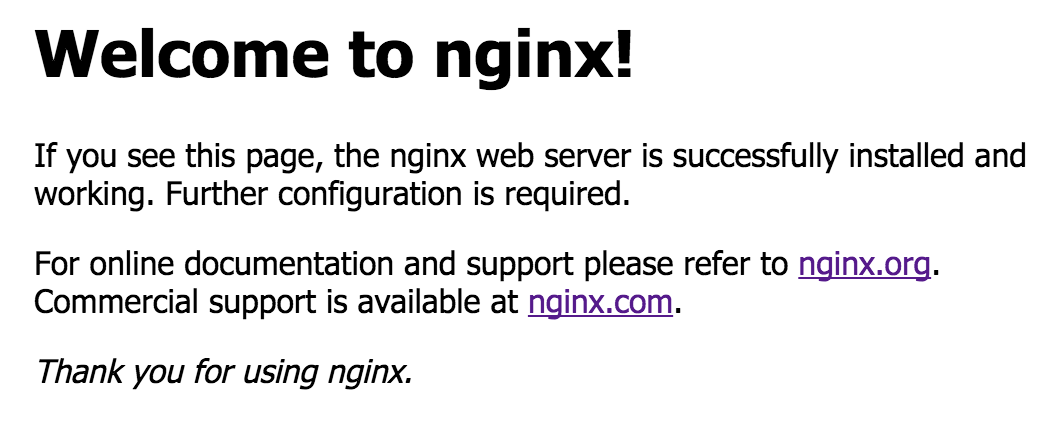
Que se passe-t-il ? »
Qu’est-ce que la page « Welcome to nginx! » ?
La page « Welcome to nginx! » est la page web par défaut qui s’affiche lorsqu’un administrateur de site web a installé le logiciel de serveur web NGINX sur un ordinateur connecté à Internet et que la configuration de NGINX n’est pas encore terminée, ou qu’un problème propre au site web empêche l’affichage du contenu approprié.
Le logiciel de serveur web NGINX est utilisé par des millions de sites web dans le monde. Il est open source et gratuit, ce qui permet à chacun de le télécharger, de l’installer et de l’utiliser pour héberger un site web.
Le logiciel NGINX n’a pas été installé sur votre ordinateur – il fonctionne uniquement sur les ordinateurs qui hébergent des pages web. NGINX n’est pas un virus et n’intervient en rien dans le choix des sites web auxquels votre navigateur accède. Poursuivez votre lecture pour en savoir plus.
Pourquoi cette page s’affiche-t-elle ?
Lorsque vous voyez la page « Bienvenue sur nginx ! », la raison la plus probable est qu’il existe un problème de configuration ou un autre problème sur le site web. Dans ce cas, la seule chose que vous puissiez faire est d’attendre que l’administrateur du site web résolve le problème.
Plus rarement, il se peut qu’un problème sur votre ordinateur amène votre navigateur web à accéder au mauvais site.
- Il peut s’agir d’un problème temporaire. Dans ce cas, essayez de vider le cache et l’historique de votre navigateur, puis redémarrez votre ordinateur et votre routeur domestique si nécessaire. Consultez « Que dois-je faire ? ».
- Il est également possible que votre ordinateur soit infecté par un virus ou un autre logiciel malveillant qui intercepte vos requêtes web et vous redirige vers le mauvais site. Par exemple, certains virus et logiciels malveillants peuvent contrôler la manière dont votre ordinateur utilise un système appelé DNS. Ce système traduit les noms de sites web (tels que www.google.com) en adresses informatiques, tout comme la liste de contacts de votre téléphone portable associe les noms des personnes à leurs numéros de téléphone. Lorsque vous essayez d’accéder à un site web, le virus amène votre navigateur à rediriger votre requête vers un site frauduleux susceptible de tenter de voler des informations personnelles.
Encore une fois, le logiciel NGINX n’a pas été installé sur votre ordinateur – il fonctionne uniquement sur les ordinateurs qui hébergent des pages web. NGINX n’est pas un virus et n’intervient en rien dans le choix des sites web auxquels votre navigateur accède.
Que dois-je faire ?
Pour déterminer si le problème vient de votre ordinateur, nous vous recommandons de suivre les étapes ci-dessous. Après chaque étape, vérifiez si le problème est résolu :
- Videz le cache de votre navigateur et supprimez votre historique de navigation. Redémarrez votre navigateur web.
- Redémarrez votre ordinateur et votre routeur domestique.
- Si vous ne souhaitez pas rechercher vous-même l’origine du problème, contactez un spécialiste qualifié — votre fournisseur d’accès à Internet ou un représentant du service d’assistance — et demandez-lui de vous aider à rechercher d’éventuels logiciels malveillants sur votre ordinateur et à vérifier la configuration de votre DNS et de votre réseau.
Si vous souhaitez approfondir vos recherches, voici quelques autres pistes qu’un utilisateur averti peut essayer.
Lancez une analyse avec un antivirus réputé
Exécutez un logiciel d’analyse antivirus ou une application antimalware provenant d’un éditeur de logiciels de sécurité. Les utilisateurs de Windows 8.1 et des versions ultérieures peuvent utiliser Windows Defender, un logiciel antimalware gratuit inclus avec Windows. Les utilisateurs de Windows 7 peuvent utiliser Microsoft Security Essentials.
Vérifiez et réinitialisez votre configuration Internet
- Videz le cache DNS de votre système d’exploitation.
- Sous Microsoft Vista, Windows 7 et Windows 8 : cliquez sur le logo Démarrer, puis accédez à Tous les programmes > Accessoires, faites un clic droit sur Invite de commandes, sélectionnez Exécuter en tant qu’administrateur, saisissez
ipconfig/flushdns, puis appuyez sur Entrée. - Sous Microsoft Windows XP, accédez à « Démarrer > Exécuter », saisissez
ipconfig/flushdnsdans la nouvelle fenêtre de terminal, puis appuyez sur Entrée.
- Sous Microsoft Vista, Windows 7 et Windows 8 : cliquez sur le logo Démarrer, puis accédez à Tous les programmes > Accessoires, faites un clic droit sur Invite de commandes, sélectionnez Exécuter en tant qu’administrateur, saisissez
- Accédez à vos paramètres TCP (sous Windows, « Panneau de configuration > Réseau »), puis recherchez la section répertoriant les serveurs DNS. Notez les valeurs actuelles, puis remplacez-les par 8.8.8.8 et 8.8.4.4. Vous utiliserez alors Google Public DNS à la place de votre ancien serveur DNS. Pour plus d’informations, consultez la page Premiers pas de Google Public DNS.
- Vérifiez le fichier hosts sur votre ordinateur. Si vous utilisez Windows, consultez l’article « Comment réinitialiser le fichier Hosts à sa valeur par défaut » sur le site du support Microsoft.
- Vérifiez les modules complémentaires et les extensions installés dans votre navigateur. Réinstallez votre navigateur ou, si possible, essayez-en un autre.
Autres ressources utiles
- Comment savoir si votre ordinateur a été compromis et infecté par DNS Changer ? sur DCWG.org
- Correction sur DCWG.org (en particulier la deuxième section, « Comment savoir si votre ordinateur a été compromis et infecté par DNS Changer ? »)
- Outil de suppression des logiciels malveillants pour plusieurs versions de Windows, disponible sur le Centre de téléchargement Microsoft
- Protéger mon PC contre les virus à propos de Windows Defender pour Windows 8.1 et versions ultérieures, sur support.microsoft.com.
- Télécharger Security Essentials pour Windows 7 et les versions antérieures, sur support.microsoft.com.
- Comment rétablir le fichier Hosts par défaut, sur support.microsoft.com
- Comment réinitialiser TCP/IP à l’aide de l’utilitaire NetShell, sur support.microsoft.com
À propos de l’auteur

Articles de blog associés
Tendances actuelles des technologies cloud natives, de l’ingénierie de plateforme et de l’IA
Découvrez les principaux enseignements tirés des réponses à l’enquête annuelle F5 NGINX sur les dernières tendances en matière de technologies cloud natives, de sécurité, d’ingénierie de plateforme et d’IA.

Quels contrôleurs Ingress NGINX sont affectés par les vulnérabilités CVE-2022-4886, CVE-2023-5043 et CVE-2023-5044 ?
Lorsque de nouvelles CVE sont signalées, il est facile de ne plus savoir si elles concernent un outil de contrôleur Ingress NGINX particulier, car il existe plusieurs projets. Cet article présente les CVE et explique comment distinguer les différents projets de contrôleurs Ingress afin de dissiper toute confusion.
Votre API est-elle en temps réel ? Testez sa latence avec l’outil rtapi de NGINX
Votre API répond-elle aux requêtes en moins de 30 ms ? Si ce n’est pas le cas, il ne s’agit pas d’une API en temps réel offrant la faible latence exigée par la grande majorité des organisations. Mesurez la latence de votre API avec l’outil rtapi de NGINX et découvrez comment NGINX peut l’aider à offrir une réactivité en temps réel.
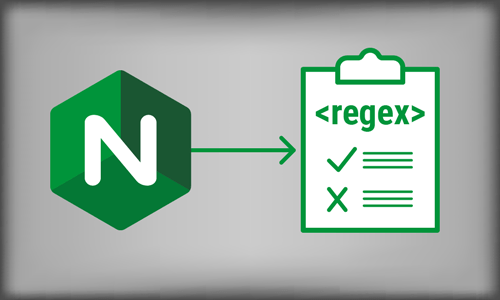
Un testeur d’expressions régulières pour NGINX et NGINX Plus
Le testeur d’expressions régulières (regex) pour NGINX et NGINX Plus vous évite de tâtonner en vous indiquant si une expression régulière utilisée dans un bloc location ou map correspond aux valeurs comme prévu. Il génère la configuration appropriée et affiche les valeurs des groupes de capture.
Caches partagés avec les clusters de cache NGINX Plus, partie 1
Optimisez la capacité de votre cache web en le répartissant entre plusieurs serveurs de cache web NGINX ou NGINX Plus. Découvrez comment procéder dans cet article.
Introduction aux microservices
Les microservices suscitent actuellement beaucoup d’intérêt. Cet article de blog est le premier d’une série de sept consacrée à la conception, au développement et au déploiement de microservices.