“웹사이트에 접속하려고 하는데, 해당 사이트 대신 다음과 같이 nginx가 언급된 페이지가 표시됩니다:
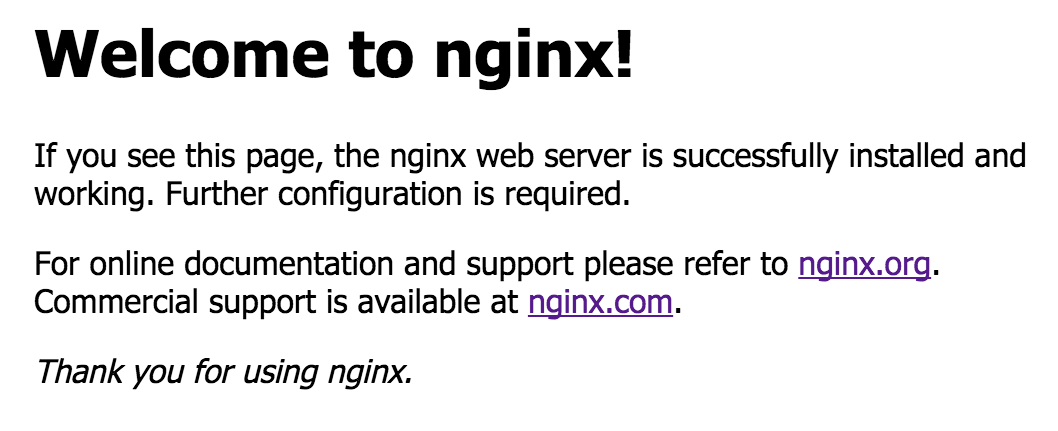
무슨 일이죠?”
“Welcome to nginx!” 페이지란 무엇인가요?
The Welcome to nginx! 페이지는 웹사이트 운영자가 인터넷에 연결된 컴퓨터에 NGINX 웹 서버 소프트웨어를 설치했지만, NGINX 구성이 아직 완료되지 않았거나 웹사이트 자체의 문제로 인해 올바른 콘텐츠가 표시되지 않을 때 나타나는 기본 웹페이지입니다.
NGINX 웹 서버 소프트웨어는 전 세계 수백만 개의 웹사이트에서 사용되고 있습니다. 오픈 소스이며 무료로 사용할 수 있어 누구나 소프트웨어를 다운로드하고 설치하여 웹사이트를 호스팅할 수 있습니다.
NGINX 소프트웨어는 사용자의 컴퓨터에 설치되지 않았습니다 – NGINX는 웹 페이지를 제공하는 컴퓨터에서만 실행됩니다. NGINX는 바이러스가 아니며, 브라우저가 어떤 웹사이트에 접속할지 결정하는 것과는 아무런 관련이 없습니다. 자세한 내용은 계속 읽어보세요.
이 페이지가 표시되는 이유는 무엇인가요?
When you see the Welcome to nginx! 페이지가 표시되는 경우, 웹사이트의 설정이나 기타 문제 때문일 가능성이 가장 높습니다. 이 경우에는 웹사이트 관리자가 문제를 해결할 때까지 기다리는 것 외에는 달리 할 수 있는 일이 거의 없습니다.
드물게는 컴퓨터에 문제가 있어 웹 브라우저가 잘못된 웹사이트로 접속하는 경우도 있습니다.
- 일시적인 문제일 수 있습니다. 이 경우 브라우저의 캐시와 방문 기록을 삭제한 다음, 필요한 경우 컴퓨터와 가정용 라우터를 다시 시작하면 도움이 될 수 있습니다. 자세한 내용은 어떻게 해야 하나요?를 참조하세요.
- 컴퓨터가 바이러스나 기타 악성 코드에 감염되어 웹 요청을 가로채고 잘못된 웹사이트로 연결하고 있을 수도 있습니다. 예를 들어, 일부 바이러스와 악성 코드는 컴퓨터가 DNS라는 시스템을 사용하는 방식을 제어할 수 있습니다. 이 시스템은 휴대전화의 연락처 목록이 사람의 이름을 전화번호로 변환하는 것처럼 웹사이트 이름(예: www.google.com)을 컴퓨터 주소로 변환합니다. 웹사이트에 접속하려고 하면 바이러스가 브라우저의 요청을 개인 정보를 훔치려는 가짜 웹사이트로 전달하도록 할 수 있습니다.
다시 말씀드리지만, NGINX 소프트웨어는 사용자의 컴퓨터에 설치된 것이 아닙니다 – NGINX는 웹 페이지를 제공하는 컴퓨터에서만 실행됩니다. NGINX는 바이러스가 아니며, 브라우저가 어떤 웹사이트에 접속할지를 결정하는 것과는 아무런 관련이 없습니다.
어떻게 해야 하나요?
문제가 컴퓨터에 있는지 확인하려면 다음 단계를 수행하는 것이 좋습니다. 각 단계를 완료할 때마다 문제가 해결되었는지 확인하세요:
- 브라우저 캐시와 방문 기록을 삭제한 후 웹 브라우저를 다시 시작하세요.
- 컴퓨터와 가정용 라우터를 다시 시작하세요.
- 문제를 직접 조사하고 싶지 않다면 자격을 갖춘 전문가(인터넷 서비스 제공업체 또는 지원 담당자)에게 연락하여 컴퓨터의 악성 코드 검사와 DNS 및 네트워크 구성 확인을 요청하세요.
문제를 좀 더 자세히 조사해 보고 싶다면, 관련 지식이 있는 사용자가 시도해 볼 수 있는 몇 가지 방법을 아래에서 확인하세요.
신뢰할 수 있는 바이러스 검사 프로그램 실행
보안 소프트웨어 회사에서 제공하는 검사 프로그램이나 맬웨어 방지 애플리케이션을 실행하세요. Windows 8.1 이상 사용자는 Windows에 포함된 무료 맬웨어 방지 소프트웨어인 Windows Defender를 사용할 수 있습니다. Windows 7 사용자는 Microsoft Security Essentials를 사용할 수 있습니다.
인터넷 설정 확인 및 재설정
- 운영 체제의 DNS 캐시를 삭제하세요.
- Microsoft Vista, Windows 7 및 Windows 8에서는 시작 로고를 클릭하고 모든 프로그램 > 보조프로그램으로 이동한 다음, 명령 프롬프트를 마우스 오른쪽 버튼으로 클릭하고 관리자 권한으로 실행을 선택한 후
ipconfig/flushdns를 입력하고 Enter 키를 누릅니다. - Microsoft Windows XP에서는 시작 > 실행으로 이동한 다음, 새 터미널 창에
ipconfig/flushdns를 입력하고 Enter 키를 누릅니다.
- Microsoft Vista, Windows 7 및 Windows 8에서는 시작 로고를 클릭하고 모든 프로그램 > 보조프로그램으로 이동한 다음, 명령 프롬프트를 마우스 오른쪽 버튼으로 클릭하고 관리자 권한으로 실행을 선택한 후
- TCP 설정으로 이동하여(Windows에서는 제어판 > 네트워크), DNS 서버 목록이 표시된 섹션을 찾습니다. 현재 값을 기록한 다음 8.8.8.8 및 8.8.4.4로 바꿉니다. 그러면 기존 DNS 서버 대신 Google Public DNS를 사용하게 됩니다. 자세한 내용은 Google Public DNS의 시작하기 페이지를 참조하세요.
- 컴퓨터의 hosts 파일을 확인하세요. Windows 사용자는 Microsoft 지원 웹사이트의 Hosts 파일을 기본값으로 재설정하는 방법을 참조하세요.
- 브라우저에 설치된 플러그인과 확장 프로그램을 확인하세요. 가능하면 브라우저를 다시 설치하거나 다른 브라우저를 사용해 보세요.
기타 유용한 리소스
- 컴퓨터가 침해되어 DNS Changer에 감염되었는지 어떻게 확인할 수 있나요? - DCWG.org
- 해결 방법 탭(특히 두 번째 섹션인 “컴퓨터가 침해되어 DNS Changer에 감염되었는지 어떻게 확인할 수 있나요?”)
- 악성 소프트웨어 제거 도구 - Microsoft 다운로드 센터에서 다양한 Windows 버전용으로 제공
- 바이러스로부터 내 PC 보호(Windows 8.1 이상용 Windows Defender 관련), support.microsoft.com.
- Security Essentials 다운로드(Windows 7 및 이전 버전용), support.microsoft.com.
- Hosts 파일을 기본값으로 재설정하는 방법, support.microsoft.com에서
- NetShell 유틸리티를 사용하여 TCP/IP를 재설정하는 방법, support.microsoft.com
작성자 소개

관련 블로그 게시물

시청하기: KubeCon North America 2023에서의 NGINX Gateway Fabric
이 영상에서는 KubeCon의 NGINX 부스를 찾아가, 저희가 공개한 Kubernetes Gateway API 구현을 살펴봅니다.
F5 NGINX로 대규모 WAF 플릿을 확인하고 관리하는 2가지 방법
앱 보안을 강화하는 두 가지 방법을 소개합니다. NGINX Management Suite를 통해 WAF 운영에 대한 가시성을 높이고, NGINX App Protect WAF를 활용해 코드형 보안을 구현하는 것입니다.
Ingress 컨트롤러 선택 가이드, 4부: NGINX Ingress Controller 옵션
개발 주체, 개발 철학, 프로덕션 환경 준비도, 보안 및 지원을 기준으로 어떤 NGINX Ingress 컨트롤러가 가장 적합한지 알아보세요.
진화하는 공격 환경에 NGINX App Protect Denial of Service가 적응하는 방법
NGINX App Protect Denial of Service(DoS)가 계층 7 DoS 공격을 방어하기 위해 완화 방법을 실시간으로 조정하는 방식을 설명합니다. 정상적인 사용자 행동과 서버 상태에 대한 모델을 생성하여 공격을 나타내는 이상 징후를 감지하고 맞춤형 완화 시그니처를 적용할 수 있습니다.
NGINX Instance Manager를 활용한 대규모 구성 업데이트 및 인증서 관리
NGINX Instance Manager 버전 1.0에는 두 가지 새로운 기능이 도입되었습니다. NGINX 인스턴스에 태그와 사용자 역할을 지정하면 전체 그룹에 구성을 한 번에 적용할 수 있습니다. 인증서 검사는 만료 예정인 인증서를 감지하여 서비스 중단을 방지할 수 있도록 인증서를 교체할 수 있게 해줍니다.
Netflix가 자사 CDN의 핵심으로 NGINX를 선택한 이유
Netflix가 글로벌 콘텐츠 전송 네트워크인 Open Connect의 스트리밍 미디어 기술로 NGINX를 선택한 이유를 NGINX 개발자 Gleb Smirnoff에게서 알아보세요.