“Estou tentando acessar um site. Em vez de chegar ao site, vejo uma página que menciona o nginx:
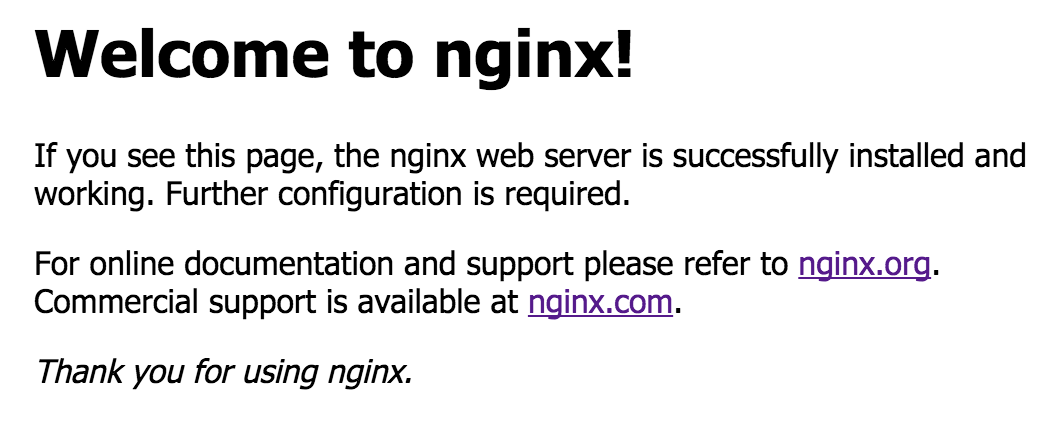
O que está acontecendo?”
O que é a página “Welcome to nginx!”?
A página Welcome to nginx! é a página padrão exibida quando o responsável por um site instala o software de servidor web NGINX em um computador conectado à Internet e a configuração do NGINX ainda não foi concluída ou algum problema no próprio site está impedindo a exibição do conteúdo correto.
O software de servidor web NGINX é usado por milhões de sites em todo o mundo. Ele é de código aberto e gratuito, portanto, qualquer pessoa pode baixá-lo, instalá-lo e usá-lo para hospedar um site.
O software NGINX não foi instalado no seu computador – ele é executado apenas em computadores que hospedam páginas da web. O NGINX não é um vírus e não tem nenhuma relação com a determinação dos sites que seu navegador acessa. Continue lendo para saber mais.
Por que estou vendo esta página?
Quando você vê a página Welcome to nginx!, o motivo mais provável é que haja um problema de configuração ou outro problema no site. Nesse caso, praticamente tudo o que você pode fazer é esperar que o administrador do site resolva o problema.
Com menos frequência, pode haver um problema no seu computador que esteja fazendo com que o navegador acesse o site errado.
- Pode ser um problema temporário. Nesse caso, pode ser útil limpar o cache e o histórico do navegador e, se necessário, reiniciar o computador e o roteador doméstico. Consulte O que devo fazer?.
- Também é possível que seu computador esteja infectado por um vírus ou outro malware que esteja interceptando suas solicitações na Web e direcionando você para o site errado. Por exemplo, alguns vírus e malwares podem controlar como seu computador usa um sistema chamado DNS. Esse sistema converte nomes de sites (como www.google.com) em endereços de computador, assim como a lista de contatos do seu celular associa os nomes das pessoas aos números de telefone. Quando você tenta acessar um site, o vírus faz com que seu navegador encaminhe a solicitação para um site falso que pode tentar roubar informações pessoais.
Novamente, o software NGINX não foi instalado no seu computador – ele é executado apenas em computadores que hospedam páginas da web. O NGINX não é um vírus e não tem nenhuma relação com a definição dos sites que o seu navegador acessa.
O que devo fazer?
Para verificar se o problema está no seu computador, recomendamos que você siga as etapas abaixo. Após cada etapa, verifique se o problema foi resolvido:
- Limpe o cache do navegador e exclua o histórico de navegação. Reinicie o navegador.
- Reinicie o computador e o roteador doméstico.
- Se você não quiser investigar o problema por conta própria, entre em contato com um especialista qualificado — seu provedor de internet ou representante do suporte — e peça ajuda para verificar se há malware no seu computador e conferir as configurações de DNS e de rede.
Se você quiser investigar mais a fundo, veja abaixo algumas outras opções que um usuário experiente pode tentar.
Execute um antivírus confiável
Execute um verificador ou aplicativo antimalware de uma empresa de software de segurança. Os usuários do Windows 8.1 e versões posteriores podem usar o Windows Defender, um software antimalware gratuito incluído no Windows. Os usuários do Windows 7 podem usar o Microsoft Security Essentials.
Verifique e redefina sua configuração de Internet
- Limpe o cache DNS do seu sistema operacional.
- No Microsoft Vista, Windows 7 e Windows 8: clique no logotipo Iniciar, acesse Todos os Programas > Acessórios, clique com o botão direito do mouse em Prompt de Comando, selecione Executar como administrador, digite
ipconfig/flushdnse pressione Enter. - No Microsoft Windows XP, acesse Iniciar > Executar, digite
ipconfig/flushdnsna nova janela do terminal e pressione Enter.
- No Microsoft Vista, Windows 7 e Windows 8: clique no logotipo Iniciar, acesse Todos os Programas > Acessórios, clique com o botão direito do mouse em Prompt de Comando, selecione Executar como administrador, digite
- Acesse as configurações de TCP (no Windows, Painel de Controle > Rede), e localize a seção que lista os servidores DNS. Anote os valores atuais e substitua-os por 8.8.8.8 e 8.8.4.4. Assim, você passará a usar o DNS público do Google em vez do servidor DNS anterior. Para mais detalhes, consulte a página Primeiros passos do DNS público do Google.
- Verifique o arquivo hosts no seu computador. Usuários do Windows, consultem Como redefinir o arquivo Hosts para o padrão no site de Suporte da Microsoft.
- Verifique os plug-ins e as extensões instalados no seu navegador. Reinstale o navegador ou, se possível, tente usar outro.
Outros recursos úteis
- Como saber se o seu computador foi comprometido e infectado pelo DNS Changer? no DCWG.org
- Correção na aba do DCWG.org (especialmente a segunda seção, “Como detectar se o seu computador foi comprometido e infectado pelo DNS Changer?”)
- Ferramenta de Remoção de Software Mal-Intencionado para várias versões do Windows, no Centro de Download da Microsoft
- Proteger meu computador contra vírus sobre o Windows Defender para Windows 8.1 e versões posteriores, em support.microsoft.com.
- Baixar o Security Essentials para Windows 7 e versões anteriores, em support.microsoft.com.
- Como redefinir o arquivo Hosts para a configuração padrão, em support.microsoft.com
- Como redefinir o TCP/IP usando o utilitário NetShell, em support.microsoft.com
Sobre o autor

Publicações relacionadas no blog

Como o F5 NGINX One aprimora o gerenciamento e a observabilidade
Descubra como o F5 NGINX One aprimora o gerenciamento e a observabilidade de ambientes híbridos e multicloud ao oferecer um console web centralizado baseado em SaaS, com insights em tempo real, conformidade automatizada e gerenciamento simplificado de configurações.

Do OpenAPI ao NGINX como gateway de API usando uma API declarativa
Descubra como transformar uma definição de esquema OpenAPI em uma configuração NGINX totalmente funcional, operando como um API Gateway com a segurança de um Web Application Firewall e um Portal do Desenvolvedor, usando uma abordagem declarativa de API.

Como gerenciar picos repentinos de tráfego e sobrecarga do servidor
Picos de tráfego e sobrecarga de servidores são preocupações sérias para varejistas online em qualquer época, mas especialmente durante a “Cyber Season” de compras de fim de ano. Detalhamos como você pode aproveitar as soluções de entrega de aplicações de nível de produção da NGINX para se preparar para aumentos repentinos de tráfego.
Distribuição segura de chaves privadas SSL com o NGINX
Descrevemos três maneiras progressivamente mais seguras de proteger chaves privadas SSL ao configurar o NGINX para processar tráfego HTTPS: permitir acesso de leitura apenas ao usuário root, criptografar as chaves com senhas armazenadas separadamente e distribuir as senhas a partir de um repositório central.

Agrupando solicitações de API em lotes com NGINX Plus e o módulo JavaScript do NGINX
O módulo JavaScript do NGINX lançado com o NGINX Plus R15 oferece suporte a subsolicitações, possibilitando uma classe totalmente nova de casos de uso para o NGINX Plus. Este exemplo completo também usa a API do NGINX Plus e os módulos de chave-valor para converter solicitações de API dos clientes em solicitações separadas para as APIs dos microsserviços que compõem um aplicativo.
Como superar o esgotamento de portas efêmeras no NGINX e no NGINX Plus
Confira dicas para evitar o esgotamento de portas efêmeras com ajustes no kernel do Linux, conexões keepalive e conexões vinculadas dinamicamente a endereços IP locais.