
Virtuelle Hintergründe für Online-Meetings
Laden Sie diese animierten und statischen Hintergründe herunter, die für F5-Mitarbeitende, Kunden, Partner und alle anderen gestaltet wurden, die für ihr nächstes Online-Meeting einen coolen F5-Hintergrund verwenden möchten. Benötigen Sie eine Anleitung zur Installation in Zoom? Klicken Sie hier.

Animierten Hintergrund herunterladen ›
Statischen Hintergrund herunterladen ›

Animierten Hintergrund herunterladen ›
Statischen Hintergrund herunterladen ›

Animierten Hintergrund herunterladen ›
Statischen Hintergrund herunterladen ›
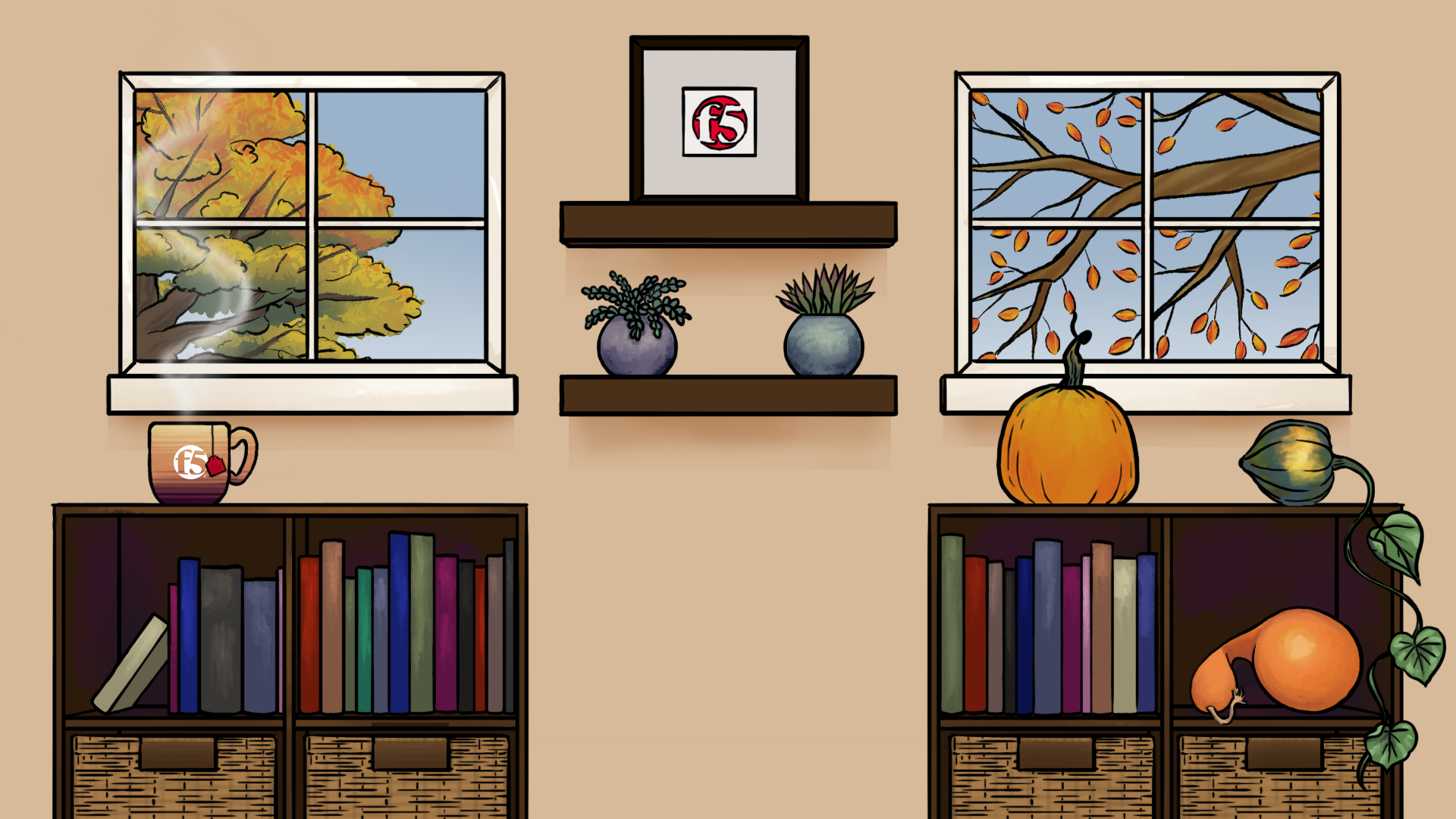
Animierten Hintergrund herunterladen ›
Statischen Hintergrund herunterladen ›

Animierten Hintergrund herunterladen ›
Statischen Hintergrund herunterladen ›

Animierten Hintergrund herunterladen ›
Statischen Hintergrund herunterladen ›

Animierten Hintergrund herunterladen ›
Statischen Hintergrund herunterladen ›

Animierten Hintergrund herunterladen ›
Statischen Hintergrund herunterladen ›

Animierten Hintergrund herunterladen ›
Statischen Hintergrund herunterladen ›

Animierten Hintergrund herunterladen ›
Statischen Hintergrund herunterladen ›
So ändern Sie Ihren Hintergrund in Zoom:
- Laden Sie den Zoom-Desktop-Client auf Ihren Mac- oder Windows-Computer herunter.
- Öffnen Sie die App und melden Sie sich bei Ihrem Zoom-Konto an.
- Klicken Sie oben rechts auf das Zahnradsymbol, um zu den Einstellungen zu gelangen.
- Klicken Sie im linken Menü auf „Virtueller Hintergrund“.
- Wählen Sie eines der Standard-Hintergrundbilder von Zoom aus oder klicken Sie auf das Pluszeichen (+), um ein eigenes Foto hochzuladen.
- Klicken Sie während eines Zoom-Meetings auf den Pfeil ^ neben „Video beenden“ und anschließend auf „Virtuellen Hintergrund auswählen …“, um Ihren Zoom-Hintergrund zu ändern oder zu deaktivieren.