Dieses Tutorial ist eines von vier Tutorials, in denen Konzepte aus „Microservices March 2022: Kubernetes Networking“ praktisch umgesetzt werden:
- Kubernetes-Latenz durch Autoscaling reduzieren
- Kubernetes-APIs mit Ratenbegrenzung schützen (dieser Beitrag)
- Kubernetes-Anwendungen vor SQL-Injection schützen
- Verbessern Sie Verfügbarkeit und Ausfallsicherheit mit einem Canary-Deployment
Sie wünschen sich eine ausführliche Anleitung zur Verwendung von NGINX für noch mehr Kubernetes-Netzwerkszenarien? Laden Sie unser kostenloses E-Book herunter: „Kubernetes-Datenverkehr mit NGINX verwalten: Ein Praxisleitfaden“.
Ihr Unternehmen hat gerade seine erste App und API in Kubernetes eingeführt. Sie wurden darauf hingewiesen, dass mit einem hohen Datenverkehrsaufkommen zu rechnen ist (und haben bereits die automatische Skalierung implementiert, damit der NGINX Ingress Controller den Datenverkehr schnell weiterleiten kann). Es bestehen jedoch Bedenken, dass die API Ziel eines böswilligen Angriffs werden könnte. Wenn die API eine große Anzahl von HTTP-Anfragen erhält – etwa durch Brute-Force-Angriffe zum Erraten von Passwörtern oder DDoS-Angriffe –, könnten sowohl die API als auch die App überlastet werden oder sogar abstürzen.
Aber Sie haben Glück! Die als Ratenbegrenzung bezeichnete Technik zur Datenverkehrssteuerung ist ein Anwendungsfall für API-Gateways, bei dem die Rate eingehender Anfragen auf einen für echte Benutzer typischen Wert begrenzt wird. Sie konfigurieren den NGINX Ingress Controller so, dass er eine Richtlinie zur Ratenbegrenzung umsetzt. Dadurch wird verhindert, dass die App und die API durch zu viele Anfragen überlastet werden. Gute Arbeit!
Überblick über das Lab und das Tutorial
Dieser Blogbeitrag begleitet das Lab zu Einheit 2 des Microservices March 2022 – „APIs in Kubernetes bereitstellen“. Dabei wird gezeigt, wie sich mehrere NGINX Ingress Controller mit Ratenbegrenzung kombinieren lassen, um eine Überlastung von Apps und APIs zu verhindern.
Zum Durchführen des Tutorials benötigen Sie einen Rechner mit:
- 2 CPUs oder mehr
- 2 GB freier Arbeitsspeicher
- 20 GB freier Speicherplatz
- Internetverbindung
- Container- oder VM-Manager wie Docker, Hyperkit, Hyper-V, KVM, Parallels, Podman, VirtualBox oder VMware Fusion/Workstation
- minikube installiert
- Helm installiert
- Eine Konfiguration, mit der Sie ein Browserfenster öffnen können. Falls das nicht möglich ist, müssen Sie herausfinden, wie Sie über einen Browser auf die entsprechenden Dienste zugreifen können.
Damit Sie das Labor und das Tutorial optimal nutzen können, empfehlen wir Ihnen, vor Beginn Folgendes zu tun:
- Sehen Sie sich die Aufzeichnung des per Livestream übertragenen konzeptionellen Überblicks an
- Lesen Sie die Hintergrund-Blogbeiträge und sehen Sie sich das Webinar und das Video an
- Sehen Sie sich die 18-minütige Videozusammenfassung des Labs an:  
In diesem Tutorial werden die folgenden Technologien verwendet:
Die Anleitungen für jede Aufgabe enthalten den vollständigen Text der YAML-Dateien, die zur Konfiguration der Apps verwendet werden. Sie können den Text auch aus unserem GitHub-Repository kopieren. Neben dem Text jeder YAML-Datei finden Sie einen Link zu GitHub.
Dieses Tutorial umfasst drei Aufgaben:
- Cluster, App, API und Ingress-Controller bereitstellen
- Überlasten Sie Ihre App und API
- Schützen Sie Ihre App und API mit zwei Ingress-Controllern und Ratenbegrenzung
Aufgabe 1: Cluster, App, API und Ingress-Controller bereitstellen
In dieser Aufgabe stellen Sie einen minikube-Cluster bereit und installieren Podinfo als Beispielanwendung und -API. Anschließend stellen Sie den NGINX Ingress Controller bereit, konfigurieren das Traffic-Routing und testen die Ingress-Konfiguration.
Einen Minikube-Cluster erstellen
Erstellen Sie einen minikube-Cluster. Nach einigen Sekunden bestätigt eine Meldung, dass die Bereitstellung erfolgreich war.
$ minikube start 🏄 Done! kubectl is now configured to use "minikube" cluster and "default" namespace by default Podinfo-App und Podinfo-API installieren
Podinfo ist eine „mit Go entwickelte Webanwendung, die Best Practices für den Betrieb von Microservices in Kubernetes veranschaulicht“. Aufgrund ihres geringen Ressourcenbedarfs verwenden wir sie als Beispielanwendung und -API.
- Erstellen Sie mit einem Texteditor Ihrer Wahl eine YAML-Datei namens „1-apps.yaml“ mit folgendem Inhalt (oder kopieren Sie sie von GitHub). Darin wird ein Deployment mit folgenden Komponenten definiert:
apiVersion: apps/v1
kind: Deployment
metadata:
  name: api
spec:
  selector:
    matchLabels:
      app: api
  template:
    metadata:
      labels:
        app: api
    spec:
      containers:
        - name: api
          image: stefanprodan/podinfo
          ports:
            - containerPort: 9898
---
apiVersion: v1
kind: Service
metadata:
  name: api
spec:
  ports:
    - port: 80
      targetPort: 9898
      nodePort: 30001
  selector:
    app: api
  type: LoadBalancer
---
apiVersion: apps/v1
kind: Deployment
metadata:
  name: frontend
spec:
  selector:
    matchLabels:
      app: frontend
  template:
    metadata:
      labels:
        app: frontend
    spec:
      containers:
        - name: frontend
          image: stefanprodan/podinfo
          ports:
            - containerPort: 9898
---
apiVersion: v1
kind: Service
metadata:
  name: frontend
spec:
  ports:
    - port: 80
      targetPort: 9898
      nodePort: 30002
  selector:
    app: frontend
type: LoadBalancer- Eine Web-App (wir nennen sie „Podinfo Frontend“), die eine HTML-Seite rendert
- Eine API (Podinfo API), die JSON-Daten zurückgibt
- App und API bereitstellen:
$ kubectl apply -f 1-apps.yamldeployment.apps/api created
service/api created
deployment.apps/frontend created
service/frontend created - Vergewissern Sie sich, dass die Pods für Podinfo API und Podinfo Frontend erfolgreich bereitgestellt wurden. Dies erkennen Sie am Wert
Runningin der SpalteSTATUS.
$ kubectl get pods
NAME                        READY   STATUS    RESTARTS  AGE
api-7574cf7568-c6tr6        1/1     Running   0         87s
frontend-6688d86fc6-78qn7   1/1     Running   0         87s
NGINX Ingress Controller bereitstellen
Am schnellsten lässt sich der NGINX Ingress Controller mit Helm installieren.
Installieren Sie den NGINX Ingress Controller mithilfe von Helm in einem separaten Namespace (nginx).
- Erstellen Sie den Namespace:
$ kubectl create namespace nginx - Fügen Sie das NGINX-Repository zu Helm hinzu:
$ helm repo add nginx-stable https://helm.nginx.com/stable - Laden Sie den NGINX Ingress Controller herunter und installieren Sie ihn in Ihrem Cluster:
$ helm install main nginx-stable/nginx-ingress \ --set controller.watchIngressWithoutClass=true \ --set controller.ingressClass=nginx \ --set controller.service.type=NodePort \ --set controller.service.httpPort.nodePort=30010 \ --set controller.enablePreviewPolicies=true \ --namespace nginx - Vergewissern Sie sich, dass der Pod des NGINX Ingress Controllers bereitgestellt wurde. Dies wird durch den Wert „
Running“ in der Spalte „STATUS“ angezeigt (zur besseren Lesbarkeit ist die Ausgabe auf zwei Zeilen verteilt).
$ kubectl get pods -namespace nginx NAME                                  READY   STATUS   ...
main-nginx-ingress-779b74bb8b-d4qtc   1/1     Running  ...

      ... RESTARTS   AGE
      ... 0          92s
Datenverkehr an Ihre App weiterleiten
- Erstellen Sie mit einem Texteditor Ihrer Wahl eine YAML-Datei namens „2-ingress.yaml“ mit folgendem Inhalt (oder kopieren Sie sie von GitHub). Sie definiert das Ingress-Manifest, das erforderlich ist, um den Datenverkehr an die App und die API weiterzuleiten.
apiVersion: networking.k8s.io/v1
kind: Ingress
metadata:
  name: first
spec:
  ingressClassName: nginx
  rules:
    - host: "example.com"
      http:
        paths:
          - backend:
              service:
                name: frontend
                port:
                  number: 80
            path: /
            pathType: Prefix
    - host: "api.example.com"
      http:
        paths:
          - backend:
              service:
                name: api
                port:
                  number: 80
            path: /
pathType: Prefix- Stellen Sie die Ingress-Ressource bereit:
$ kubectl apply -f 2-ingress.yaml ingress.networking.k8s.io/first created Ingress-Konfiguration testen
- Um sicherzustellen, dass Ihre Ingress-Konfiguration wie erwartet funktioniert, testen Sie sie mit einem temporären Pod. Starten Sie einen kurzlebigen BusyBox-Pod im Cluster:
$ kubectl run -ti --rm=true busybox --image=busybox If you don't see a command prompt, try pressing enter.
/ #- Testen Sie die Podinfo-API, indem Sie eine Anfrage an den Pod des NGINX Ingress Controllers mit dem Hostnamen api.example.com senden. Die angezeigte Ausgabe weist darauf hin, dass die API Datenverkehr empfängt.
/ # wget --header="Host: api.example.com" -qO- main-nginx-ingress.nginx {
  "hostname": "api-687fd448f8-t7hqk",
  "version": "6.0.3",
  "revision": "",
  "color": "#34577c",
  "logo": "https://raw.githubusercontent.com/stefanprodan/podinfo/gh-pages/cuddle_clap.gif",
  "message": "greetings from podinfo v6.0.3",
  "goos": "linux",
  "goarch": "arm64",
  "runtime": "go1.16.9",
  "num_goroutine": "6",
  "num_cpu": "4"
} - Testen Sie Podinfo Frontend mit dem folgenden Befehl im selben BusyBox-Pod, um einen Webbrowser zu simulieren und die Webseite abzurufen. Die angezeigte Ausgabe ist der HTML-Code für den Anfang der Webseite.
/ # wget --header="Host: example.com" --header="User-Agent: Mozilla" -qO- main-nginx-ingress.nginx <!DOCTYPE html>
<html>
<head>
  <title>frontend-596d5c9ff4-xkbdc</title>
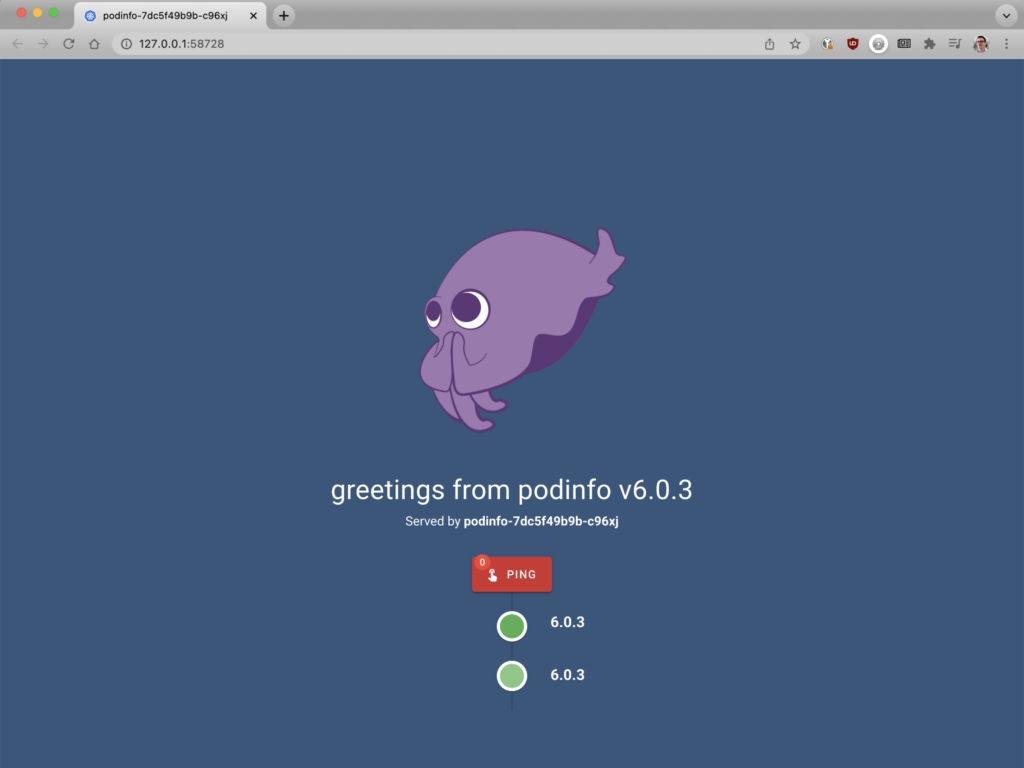
# ...- Öffnen Sie in einem anderen Terminal Podinfo in einem Browser. Die Seite „greetings from podinfo“ zeigt an, dass Podinfo ausgeführt wird.
$ minikube service podinfo- Herzlichen Glückwunsch! Der NGINX Ingress Controller empfängt Anfragen und leitet sie an die App und die API weiter.
- Beenden Sie im ursprünglichen Terminal die BusyBox-Sitzung:
/ # exit
$
Herausforderung 2: Überlaste deine App und API
In dieser Aufgabe installieren Sie Locust, ein Open-Source-Tool zur Lastgenerierung, und verwenden es, um einen plötzlichen Anstieg des Datenverkehrs zu simulieren, der die API überlastet und die App zum Absturz bringt.
Locust installieren
- Erstellen Sie mit einem Texteditor Ihrer Wahl eine YAML-Datei namens 3-locust.yaml mit folgendem Inhalt (oder kopieren Sie sie von GitHub). Das
ConfigMap-Objekt definiert ein Skript namens locustfile.py, das Anfragen mit den richtigen Headern generiert und an den Pod sendet. Der Datenverkehr wird nicht gleichmäßig zwischen der App und der API verteilt – die Anfragen gehen überwiegend an die Podinfo API, während nur 1 von 5 Anfragen an das Podinfo Frontend geht. Die ObjekteDeploymentundServicedefinieren den Locust-Pod.
apiVersion: v1
kind: ConfigMap
metadata:
  name: locust-script
data:
  locustfile.py: |-
    from locust import HttpUser, task, between

    class QuickstartUser(HttpUser):
        wait_time = between(0.7, 1.3)

        @task(1)
        def visit_website(self):
            with self.client.get("/", headers={"Host": "example.com", "User-Agent": "Mozilla"}, timeout=0.2, catch_response=True) as response:
                if response.request_meta["response_time"] > 200:
                    response.failure("Frontend failed")
                else:
                    response.success()

        @task(5)
        def visit_api(self):
            with self.client.get("/", headers={"Host": "api.example.com"}, timeout=0.2) as response:
                if response.request_meta["response_time"] > 200:
                    response.failure("API failed")
                else:
                    response.success()
---
apiVersion: apps/v1
kind: Deployment
metadata:
  name: locust
spec:
  selector:
    matchLabels:
      app: locust
  template:
    metadata:
      labels:
        app: locust
    spec:
      containers:
        - name: locust
          image: locustio/locust
          ports:
            - containerPort: 8089
          volumeMounts:
            - mountPath: /home/locust
              name: locust-script
      volumes:
        - name: locust-script
          configMap:
            name: locust-script
---
apiVersion: v1
kind: Service
metadata:
  name: locust
spec:
  ports:
    - port: 8089
      targetPort: 8089
      nodePort: 30015
  selector:
    app: locust
type: LoadBalancer- Locust bereitstellen:
$ kubectl apply -f 3-locust.yaml configmap/locust-script created
deployment.apps/locust created
service/locust created - Überprüfen Sie die Locust-Bereitstellung. In der folgenden Beispielausgabe wurde der Überprüfungsbefehl nur wenige Sekunden nach dem Befehl „
kubectlapply“ ausgeführt. Daher ist die Installation noch nicht abgeschlossen, was durch den Wert „ContainerCreating“ für den Locust-Pod im Feld „STATUS“ angezeigt wird. Warten Sie, bis der Wert „Running“ lautet, bevor Sie mit dem nächsten Abschnitt fortfahren. (Zur besseren Lesbarkeit ist die Ausgabe auf zwei Zeilen verteilt.)
$ kubectl get pods
NAME                        READY   STATUS            ...           api-7574cf7568-c6tr6        1/1     Running           ...
frontend-6688d86fc6-78qn7   1/1     Running           ...            locust-77c699c94d-hc76t     0/1     ContainerCreating ...

      ... RESTARTS   AGE
      ... 0          33m
      ... 0          33m
      ... 0           4s
Einen plötzlichen Anstieg des Datenverkehrs simulieren
- Öffnen Sie Locust in einem Browser.
$ minikube service locust-
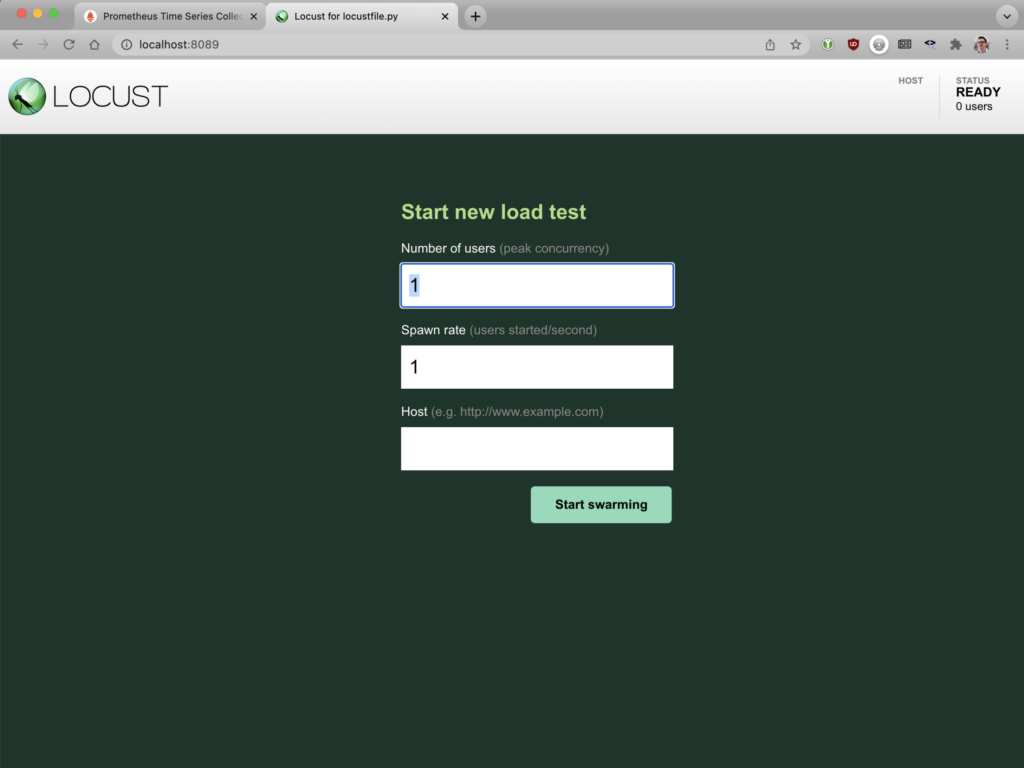
- Geben Sie die folgenden Werte in die Felder ein:
- Anzahl der Benutzer – 1000
- Spawn-Rate – 30
- Host – http://main-nginx-ingress
- Klicken Sie auf die Schaltfläche „Start swarming“, um Datenverkehr an die Podinfo API und das Podinfo Frontend zu senden. Beobachten Sie die Datenverkehrsmuster auf den Locust-Registerkarten „Charts“ und „Failures“:
- Diagramm – Mit zunehmender Anzahl an API-Anfragen verschlechtern sich die Antwortzeiten der Podinfo API.
- Fehler – Da Podinfo API und Podinfo Frontend denselben Ingress-Controller verwenden, führt die steigende Anzahl von API-Anfragen schon bald dazu, dass die Web-App Fehler zurückgibt.
Das ist problematisch, da ein einzelner böswilliger Akteur, der die API nutzt, nicht nur die API, sondern alle vom NGINX Ingress Controller bereitgestellten Anwendungen lahmlegen kann!
Herausforderung 3: Schützen Sie Ihre App und API mit zwei Ingress-Controllern und Ratenbegrenzung
In der letzten Aufgabe stellen Sie zwei NGINX Ingress Controller bereit, um die Einschränkungen der vorherigen Bereitstellung zu beseitigen. Dabei erstellen Sie für jeden einen eigenen Namespace, installieren separate NGINX-Ingress-Controller-Instanzen für Podinfo Frontend und Podinfo API, konfigurieren Locust neu, um den Datenverkehr für die App und die API an die jeweiligen NGINX Ingress Controller weiterzuleiten, und überprüfen, ob die Ratenbegrenzung wirksam ist. Sehen wir uns zunächst an, wie sich das Architekturproblem beheben lässt. In der vorherigen Aufgabe haben Sie den NGINX Ingress Controller mit API-Anfragen überlastet, was sich auch auf die App auswirkte. Dies geschah, weil ein einzelner Ingress Controller für die Weiterleitung des Datenverkehrs sowohl an die Web-App (Podinfo Frontend) als auch an die API (Podinfo API) zuständig war.
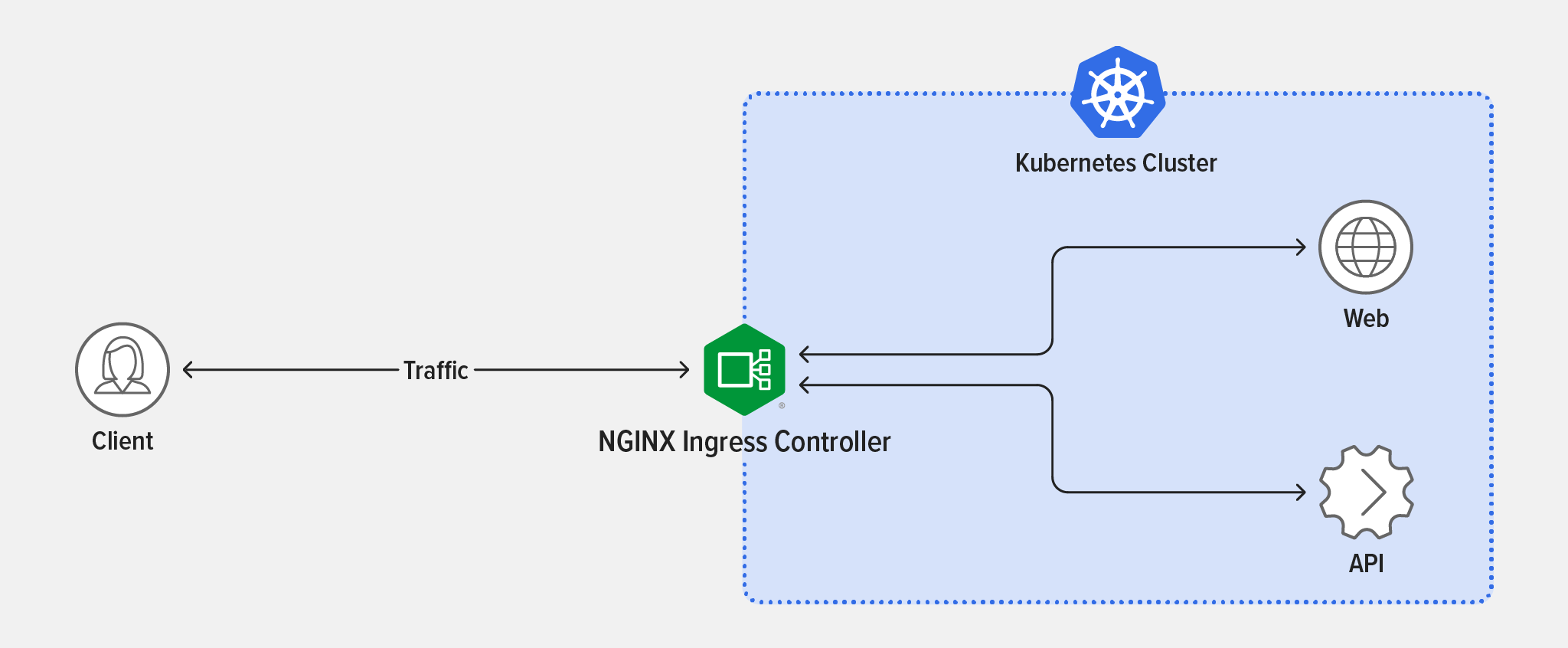
Wenn Sie für jeden Ihrer Dienste einen separaten NGINX-Ingress-Controller-Pod ausführen, verhindern Sie, dass Ihre Anwendung durch zu viele API-Anfragen beeinträchtigt wird. Dies ist nicht unbedingt für jeden Anwendungsfall erforderlich, doch in unserer Simulation sind die Vorteile des Betriebs mehrerer NGINX Ingress Controller deutlich zu erkennen.
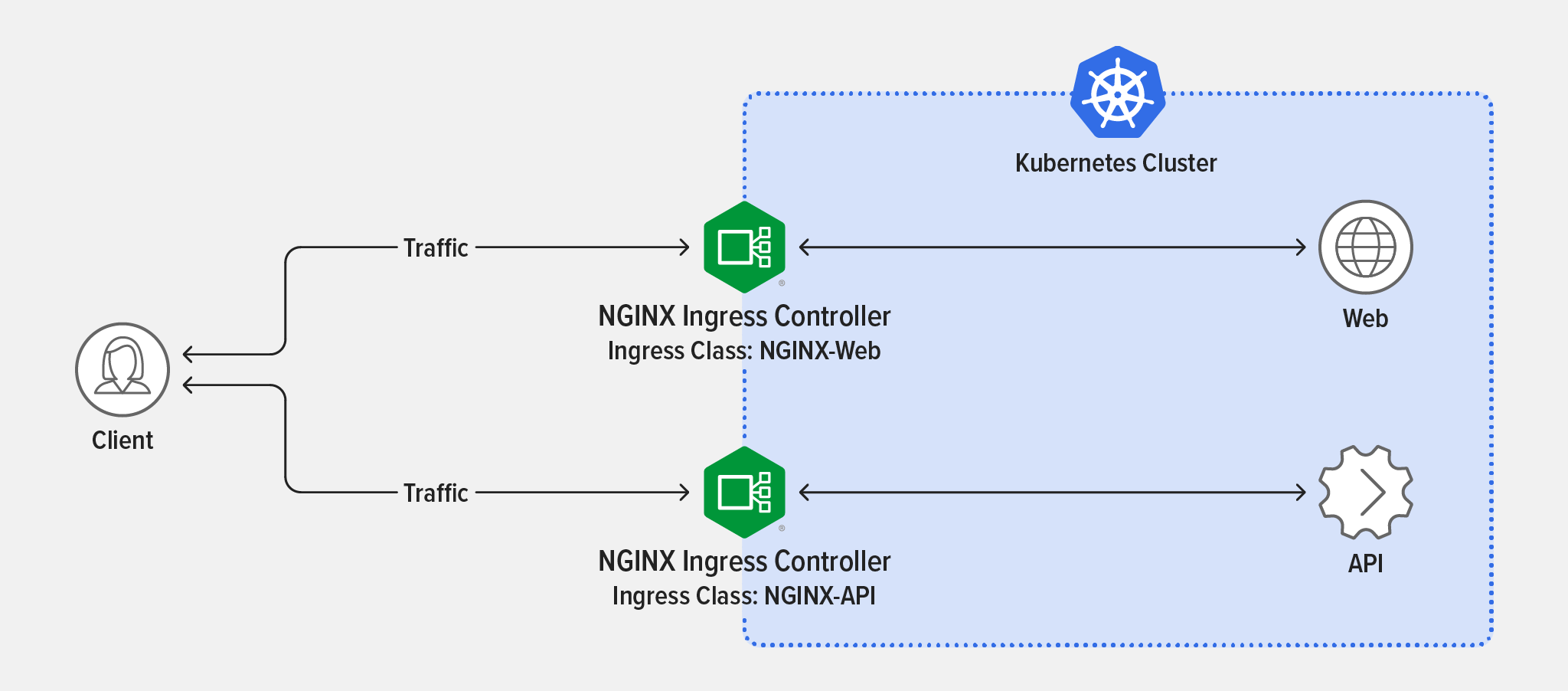
Der zweite Teil der Lösung, der verhindert, dass die Podinfo API überlastet wird, besteht darin, mithilfe des NGINX Ingress Controllers als API-Gateway eine Ratenbegrenzung zu implementieren.
Was ist Ratenbegrenzung?
Die Ratenbegrenzung beschränkt die Anzahl der Anfragen, die ein Benutzer innerhalb eines bestimmten Zeitraums stellen kann. Um beispielsweise einen DDoS-Angriff abzuwehren, können Sie mithilfe der Ratenbegrenzung die Rate eingehender Anfragen auf einen für echte Benutzer typischen Wert begrenzen. Wenn die Ratenbegrenzung mit NGINX implementiert wird, werden Clients, die zu viele Anfragen senden, auf eine Fehlerseite umgeleitet, sodass sie die API nicht beeinträchtigen können. Weitere Informationen zur Funktionsweise finden Sie in der Dokumentation zum NGINX Ingress Controller.
Was ist ein API-Gateway?
Ein API-Gateway leitet API-Anfragen von Clients an die entsprechenden Dienste weiter. Ein weitverbreitetes Missverständnis dieser einfachen Definition besteht darin, dass es sich bei einem API-Gateway um eine eigenständige Technologie handelt. Das ist nicht der Fall. Vielmehr beschreibt „API-Gateway“ eine Reihe von Anwendungsfällen, die sich mit verschiedenen Arten von Proxys umsetzen lassen – am häufigsten mit einem ADC oder Load Balancer und Reverse Proxy, zunehmend aber auch mit einem Ingress-Controller oder Service Mesh. Die Ratenbegrenzung ist ein häufiger Anwendungsfall für den Einsatz eines API-Gateways. Weitere Informationen zu Anwendungsfällen für API-Gateways in Kubernetes finden Sie im Beitrag „Wie treffe ich die richtige Wahl? API-Gateway vs. Ingress-Controller vs. Service Mesh“ in unserem Blog.
Bereiten Sie Ihren Cluster vor
Bevor Sie die neue Architektur und die Ratenbegrenzung implementieren können, müssen Sie die bisherige Konfiguration des NGINX Ingress Controllers löschen.
- Löschen Sie die Konfiguration des NGINX Ingress Controllers:
$ kubectl delete -f 2-ingress.yaml
ingress.networking.k8s.io "first" deleted
- Erstellen Sie einen Namespace namens nginx‑web für das Podinfo Frontend:
$ kubectl create namespace nginx-web
namespace/nginx-web created
- Erstellen Sie einen Namespace namens „nginx‑api“ für die Podinfo API:
$ kubectl create namespace nginx-api
namespace/nginx-api created
NGINX Ingress Controller für das Podinfo-Frontend installieren
- NGINX Ingress Controller installieren:
$ helm install web nginx-stable/nginx-ingress --set controller.ingressClass=nginx-web \ --set controller.service.type=NodePort \ --set controller.service.httpPort.nodePort=30020 \ --namespace nginx-web
- Erstellen Sie ein Ingress-Manifest mit dem Namen 4-ingress-web.yaml für das Podinfo Frontend (oder kopieren Sie es von GitHub).
apiVersion: k8s.nginx.org/v1 kind: Policy metadata: name: rate-limit-policy spec: rateLimit: rate: 10r/s key: ${binary_remote_addr} zoneSize: 10M --- apiVersion: k8s.nginx.org/v1 kind: VirtualServer metadata: name: api-vs spec: ingressClassName: nginx-api host: api.example.com policies: - name: rate-limit-policy upstreams: - name: api service: api port: 80 routes: - path: / action: pass: api - Stellen Sie das neue Manifest bereit:
$ kubectl apply -f 4-ingress-web.yaml
ingress.networking.k8s.io/frontend created
Locust neu konfigurieren
Konfigurieren Sie nun Locust neu und überprüfen Sie Folgendes:
- Podinfo API wird nicht überlastet.
- Unabhängig davon, wie viele Anfragen an die Podinfo API gesendet werden, hat dies keine Auswirkungen auf das Podinfo Frontend.
Führen Sie die folgenden Schritte aus:
- Ändern Sie das Locust-Skript wie folgt: Da Locust im Dashboard nur eine einzige URL unterstützt, codieren Sie den Wert im Python-Skript fest. Verwenden Sie dazu die YAML-Datei 6-locust.yaml mit folgendem Inhalt (oder kopieren Sie sie von GitHub). Beachten Sie die URLs in jeder
task-Definition.
apiVersion: v1
kind: ConfigMap
metadata:
  name: locust-script
data:
  locustfile.py: |-
    from locust import HttpUser, task, between

    class QuickstartUser(HttpUser):
        wait_time = between(0.7, 1.3)

        @task(1)
        def visit_website(self):
            with self.client.get("http://web-nginx-ingress.nginx-web/", headers={"Host": "example.com", "User-Agent": "Mozilla"}, timeout=0.2, catch_response=True) as response:
                if response.request_meta["response_time"] > 200:
                    response.failure("Frontend failed")
                else:
                    response.success()


        @task(5)
        def visit_api(self):
            with self.client.get("http://api-nginx-ingress.nginx-api/", headers={"Host": "api.example.com"}, timeout=0.2) as response:
                if response.request_meta["response_time"] > 200:
                    response.failure("API failed")
                else:
                    response.success()
---
apiVersion: apps/v1
kind: Deployment
metadata:
  name: locust
spec:
  selector:
    matchLabels:
      app: locust
  template:
    metadata:
      labels:
        app: locust
    spec:
      containers:
        - name: locust
          image: locustio/locust
          ports:
            - containerPort: 8089
          volumeMounts:
            - mountPath: /home/locust
              name: locust-script
      volumes:
        - name: locust-script
          configMap:
            name: locust-script
---
apiVersion: v1
kind: Service
metadata:
  name: locust
spec:
  ports:
    - port: 8089
      targetPort: 8089
      nodePort: 30015
  selector:
    app: locust
  type: LoadBalancer
- Alle Anfragen an Podinfo Frontend werden an den nginx‑web NGINX Ingress Controller unter http://web-nginx-ingress.nginx-web
- All requests to Podinfo API are directed to the nginx‑api NGINX Ingress Controller at http://api-nginx-ingress.nginx-api
- Stellen Sie die neue Locust-Konfiguration bereit. Die Ausgabe bestätigt, dass das Skript geändert wurde, während die anderen Elemente unverändert geblieben sind.
$ kubectl apply -f 6-locust.yaml
configmap/locust-script configured
deployment.apps/locust unchanged
service/locust unchanged
- Löschen Sie den Locust-Pod, um ein erneutes Laden der neuen ConfigMap zu erzwingen. Um den zu entfernenden Pod zu ermitteln, wird das Argument für den Befehl „
kubectldeletepod“ als eine Folge über Pipes verbundener Befehle angegeben, die den Locust-Pod aus der Liste aller Pods auswählen.
$ kubectl delete pod `kubectl get pods | grep locust | awk {'print $1'}`
- Überprüfen Sie, ob Locust neu geladen wurde (der Wert für den Locust-Pod in der Spalte „
AGE“ beträgt nur wenige Sekunden).
$ kubectl get pods
NAME                        READY   STATUS   ...           api-7574cf7568-jrlvd        1/1     Running  ...
frontend-6688d86fc6-vd856   1/1     Running  ...            locust-77c699c94d-6chsg     0/1     Running  ...

      ... RESTARTS   AGE
      ... 0        9m57s
      ... 0        9m57s
      ... 0           6s
Ratenbegrenzung überprüfen
- Kehren Sie zu Locust zurück und ändern Sie die Parameter in diesen Feldern:
- Anzahl der Benutzer – 400
- Spawn-Rate – 10
- Host – http://main-nginx-ingress
- Klicken Sie auf die Schaltfläche „Start swarming“, um Datenverkehr an die Podinfo API und das Podinfo Frontend zu senden. Beobachten Sie in der Locust-Titelleiste oben links, wie mit steigender Benutzerzahl in der Spalte STATUS auch der Wert in der Spalte FAILURES zunimmt. Die Fehler stammen nun jedoch nicht mehr vom Podinfo Frontend, sondern von der Podinfo API, da aufgrund der für die API festgelegten Ratenbegrenzung übermäßige Anfragen abgelehnt werden. Im Trace unten rechts sehen Sie, dass NGINX die Meldung
503ServiceTemporarilyUnavailablezurückgibt. Diese ist Teil der Ratenbegrenzungsfunktion und kann angepasst werden. Die API ist ratenbegrenzt, während die Webanwendung jederzeit verfügbar ist. Gut gemacht!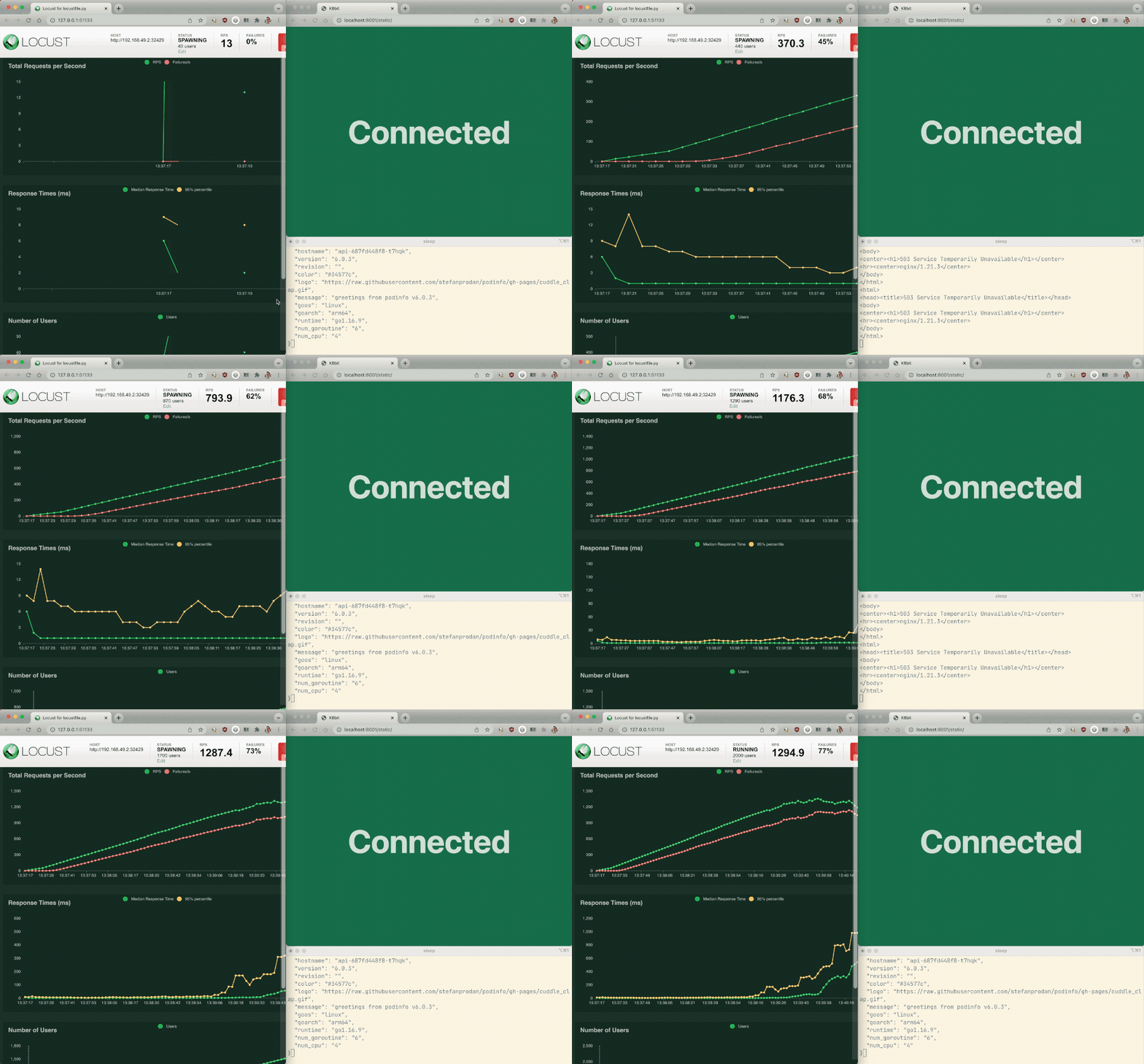
Nächste Schritte
In der Praxis reicht eine Ratenbegrenzung allein nicht aus, um Ihre Anwendungen und APIs vor böswilligen Akteuren zu schützen. Sie sollten mindestens eine oder zwei der folgenden Methoden zum Schutz von Kubernetes-Anwendungen, -APIs und -Infrastruktur implementieren:
- Authentifizierung und Autorisierung
- Web Application Firewall und DDoS-Schutz
- Ende-zu-Ende-Verschlüsselung und Zero Trust
- Einhaltung branchenspezifischer Vorschriften
Diese und weitere Themen behandeln wir in Teil 3 von „Microservices March 2022“ – Sicherheitsmuster für Microservices in Kubernetes. Wenn Sie NGINX Ingress Controller für Kubernetes mit NGINX Plus und NGINX App Protect testen möchten, starten Sie noch heute Ihre kostenlose 30-Tage-Testversion oder kontaktieren Sie uns, um Ihre Anwendungsfälle zu besprechen. Wenn Sie NGINX Ingress Controller mit NGINX Open Source testen möchten, können Sie den Quellcode der Version beziehen oder einen vorkonfigurierten Container von DockerHub herunterladen.
Ähnliche Blogbeiträge

Die Zukunft von NGINX: Zurück zu unseren Open-Source-Wurzeln
Beim NGINX Sprint 2022 besinnen wir uns auf unsere Open-Source-Wurzeln. Erfahren Sie mehr über die Initiativen, die wir im kommenden Jahr verfolgen, und teilen Sie uns mit, was Sie sich wünschen.

Ein Leitfaden zur Auswahl eines Ingress-Controllers, Teil 1: Ermitteln Sie Ihre Anforderungen
Ein Ingress-Controller kann eines der leistungsstärksten Tools in Ihrem Kubernetes-Stack sein. Erfahren Sie, wie Sie Ihre Ingress-Anforderungen ermitteln, um die beste Option auszuwählen.
Bereitstellung des NGINX Ingress Controllers auf Amazon EKS: So haben wir getestet
Wir haben kürzlich den Lösungsleitfaden zum NGINX Ingress Controller um Empfehlungen zur Dimensionierung für Amazon Elastic Kubernetes Service (EKS) ergänzt. In diesem Blogbeitrag erläutern wir, wie wir diese Empfehlungen erarbeitet haben, und stellen Ihnen alle Informationen zur Verfügung, die Sie benötigen, um selbst ähnliche Tests durchzuführen.
Protokollierung des Datenverkehrs zwischen NGINX und Upstream-Servern bei CDN77
Bei der Fehlersuche bei Datenverkehrsproblemen zwischen NGINX und Upstream-Servern konnte CDN77 die benötigten Daten nur aus dem Fehlerprotokoll mit aktivierter Debug-Ausgabe beziehen, was die Leistung beeinträchtigt und riesige Dateien erzeugt. Daher entwickelte das Team ein neues benutzerdefiniertes Modul, das ausschließlich die benötigten Daten protokolliert.
Ankündigung von NGINX Plus R16
NGINX Plus R16 ist eine einheitliche, elastische Ingress- und Egress-Schicht für Anwendungen, die die Funktionen eines Load Balancers, API-Gateways und einer WAF vereint und neue Features wie clusterfähige Ratenbegrenzung, Schlüssel-Wert-Speicher, „Random with Two Choices“, verbessertes UDP-Load-Balancing und vieles mehr bietet.
5 Gründe für den Umstieg auf softwarebasiertes Load Balancing
Entdecken Sie fünf Gründe für den Wechsel zu einem softwarebasierten Load Balancer wie NGINX Plus, darunter Kosteneinsparungen, die Einführung von DevOps und eine einheitliche Lösung für alle Umgebungen.