
Bei Shape stoßen wir auf viele dubiose JavaScript-Codefragmente. Wir finden Skripte, die in böswilliger Absicht in Seiten eingeschleust wurden, die uns möglicherweise von einem Kunden mit der Bitte um Rat zugesandt wurden oder die unsere Sicherheitsteams im Internet entdeckt haben, weil sie offenbar gezielt auf bestimmte Aspekte unseres Dienstes Bezug nehmen. Im Rahmen unserer täglichen Arbeit nehmen wir die Skripte sofort genau unter die Lupe, um zu verstehen, was sie tun und wie sie funktionieren. Sie sind in der Regel minimiert, häufig verschleiert und müssen stets in mehreren Schritten bearbeitet werden, bevor sie für eine eingehende Analyse bereit sind.
Bis vor Kurzem ließ sich diese Analyse am einfachsten entweder mit lokal zwischengespeicherten Setups durchführen, die eine manuelle Bearbeitung ermöglichen, oder mithilfe von Proxys, die Inhalte dynamisch umschreiben. Die lokale Lösung ist am bequemsten, doch Websites lassen sich nicht immer problemlos in andere Umgebungen übertragen. Dadurch verliert man sich häufig in endlosen Fehlerbehebungen, bevor man überhaupt produktiv arbeiten kann. Proxys sind äußerst flexibel, aber meist umständlich und nicht besonders portabel – jeder hat ein eigenes, an seine Umgebung angepasstes Setup, und manche kennen sich mit einem bestimmten Proxy besser aus als mit einem anderen. Ich habe begonnen, Chrome und dessen DevTools-Protokoll zu verwenden, um Anfragen und Antworten direkt während ihrer Übertragung abzufangen und dynamisch zu verändern. Diese Lösung ist auf jede Plattform mit Chrome übertragbar, umgeht eine ganze Reihe von Problemen und lässt sich gut in gängige JavaScript-Tools integrieren. In diesem Beitrag zeige ich, wie sich JavaScript mithilfe des Chrome-DevTools-Protokolls dynamisch abfangen und verändern lässt.
Wir verwenden Node, aber ein Großteil der Inhalte lässt sich auf die Programmiersprache Ihrer Wahl übertragen, sofern Sie problemlos auf die DevTools-Hooks zugreifen können.
Falls Sie sich noch nie mit der Skriptsteuerung von Chrome beschäftigt haben: Eric Bidelman hat einen hervorragenden Leitfaden für den Einstieg in Headless Chrome verfasst. Die dortigen Tipps gelten sowohl für Headless Chrome als auch für Chrome mit grafischer Benutzeroberfläche (mit einer Besonderheit, auf die ich im nächsten Abschnitt eingehen werde).
Chrome starten
Wir verwenden die Bibliothek chrome-launcher von npm, um dies zu vereinfachen.

chrome-launcher macht genau das, was Sie erwarten würden, und Sie können dieselben Befehlszeilenoptionen, die Sie vom Terminal gewohnt sind, unverändert übergeben (eine hervorragende Liste wird hier gepflegt). Wir übergeben die folgenden Optionen:
–window-size=1200,800
- Die Fenstergröße automatisch auf einen sinnvollen Wert festlegen.
–auto-open-devtools-for-tabs
- Die Entwicklertools automatisch öffnen, da wir sie häufig verwenden.
–user-data-dir=/tmp/chrome-testing
- Legen Sie ein festes Verzeichnis für Benutzerdaten fest. (Idealerweise wäre das nicht nötig, aber im Nicht-Headless-Modus unter Mac OSX lassen sich Anfragen ohne dieses Flag offenbar nicht abfangen. Wenn Sie eine bessere Möglichkeit kennen, lassen Sie es mich bitte über Twitter wissen!)
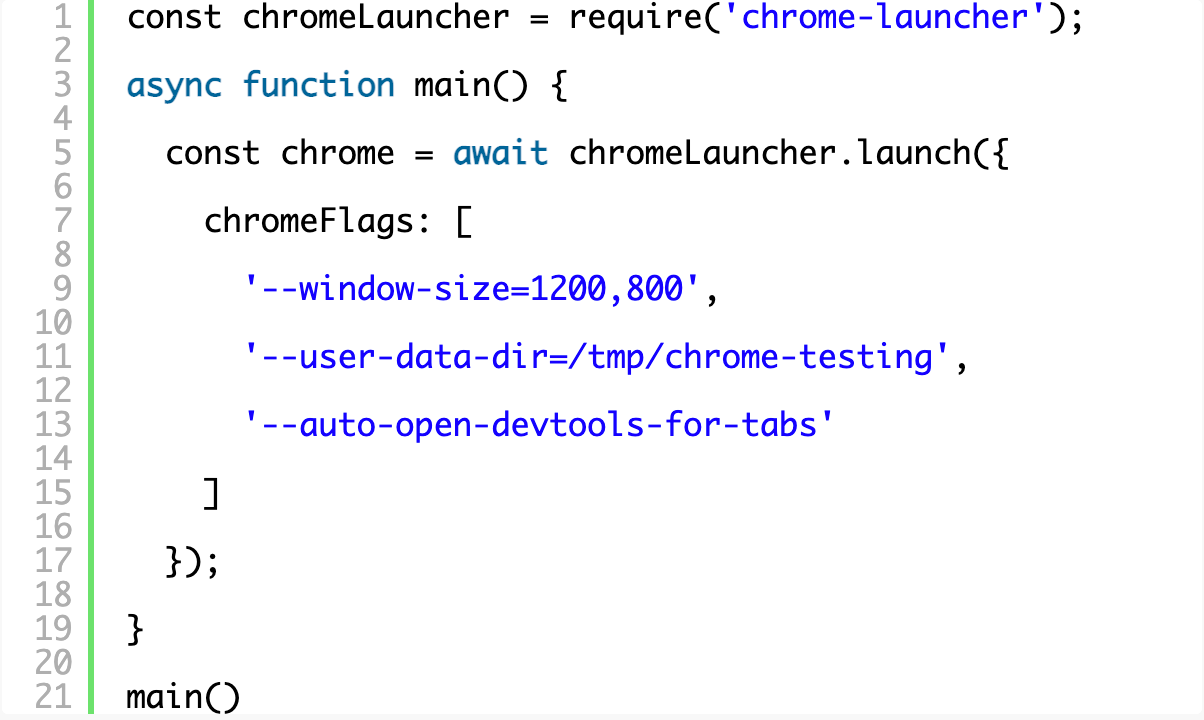
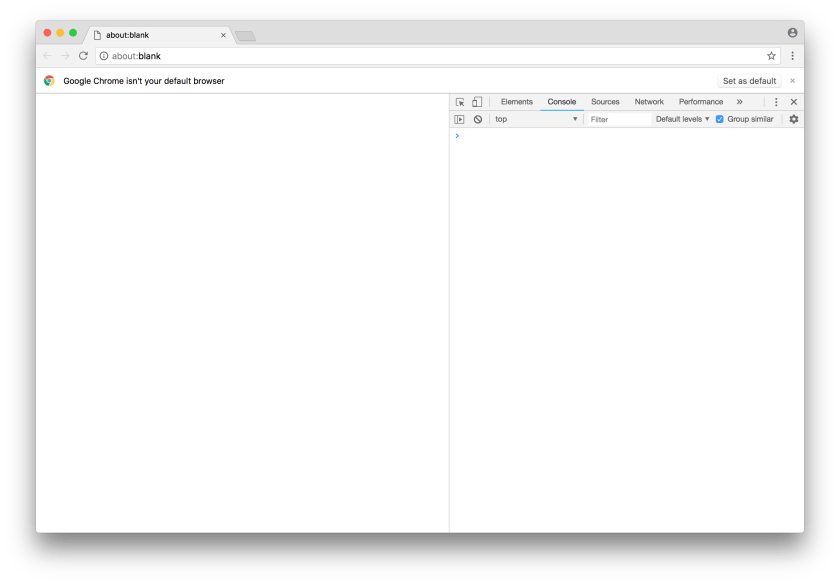
Führe dein Skript testweise aus, um sicherzustellen, dass du Chrome öffnen kannst. Du solltest ungefähr Folgendes sehen:
Verwendung des Chrome DevTools-Protokolls
Dies wird auch als „Chrome-Debugger-Protokoll“ bezeichnet, und in der Dokumentation von Google scheinen beide Begriffe synonym verwendet zu werden. Installieren Sie zunächst das Paket chrome-remote-interface über npm. Es stellt praktische Methoden für die Interaktion mit dem DevTools-Protokoll bereit. Halten Sie unbedingt die Protokolldokumentation griffbereit , wenn Sie tiefer in das Thema einsteigen möchten.

Um das CDP zu verwenden, müssen Sie eine Verbindung zum Debugger-Port herstellen. Da wir die Bibliothek chrome-launcher verwenden, ist dieser bequem über chrome.port zugänglich.

Viele der Domänen im Protokoll müssen zunächst aktiviert werden. Wir beginnen mit der Runtime-Domäne, damit wir uns in die Konsolen-API einklinken und alle Konsolenaufrufe im Browser an die Befehlszeile weiterleiten können.
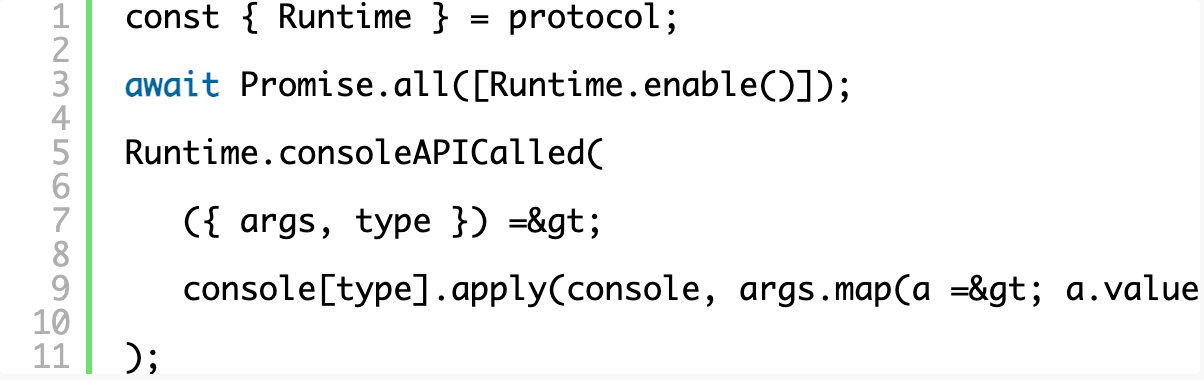
Wenn Sie Ihr Skript jetzt ausführen, erhalten Sie ein voll funktionsfähiges Chrome-Fenster, das außerdem alle Konsolenmeldungen in Ihrem Terminal ausgibt. Das allein ist schon großartig, insbesondere für Testzwecke!
Anfragen abfangen
Zunächst müssen wir registrieren, was wir abfangen möchten, indem wir eine Liste von RequestPatterns an setRequestInterception übergeben. Das Abfangen ist entweder in der Phase „Request“ oder in der Phase „HeadersReceived“ möglich. Um eine Antwort tatsächlich zu ändern, müssen wir bis „HeadersReceived“ warten. Der Ressourcentyp entspricht den Typen im Netzwerkbereich der Entwicklertools.
Vergiss nicht, die Network-Domäne wie oben bei Runtime zu aktivieren, indem du Network.enable() demselben Array hinzufügst.
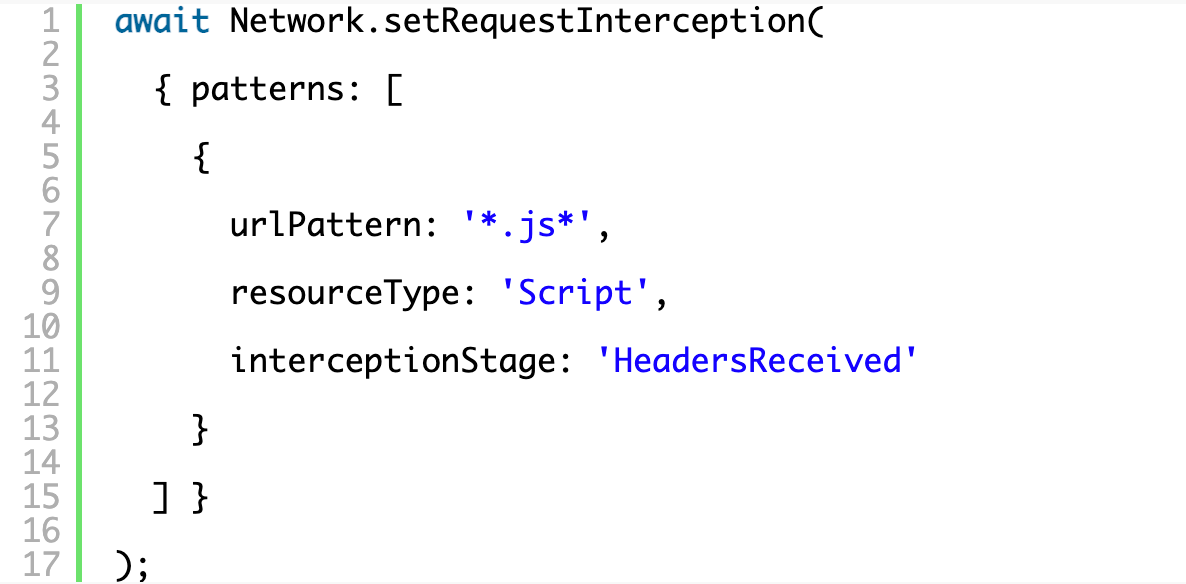
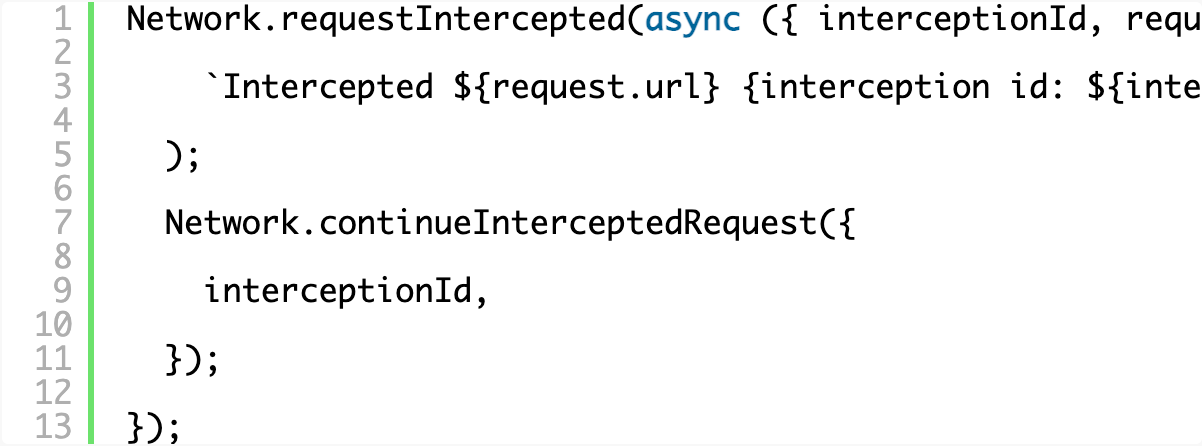
Die Registrierung des Event-Handlers ist relativ unkompliziert, und jede abgefangene Anfrage enthält eine interceptionId , mit der Informationen über die Anfrage abgerufen oder schließlich ihre Fortsetzung veranlasst werden kann. Hier greifen wir lediglich ein und protokollieren jede abgefangene Anfrage im Terminal.
Anfragen ändern
Um Anfragen zu ändern, müssen wir einige Hilfsbibliotheken installieren, die Base64-Zeichenfolgen kodieren und dekodieren. Es stehen zahlreiche Bibliotheken zur Verfügung; Sie können gerne eine beliebige auswählen. Wir verwenden atob und btoa.

Die API für den Umgang mit Antworten ist etwas umständlich. Um Antworten zu verarbeiten, müssen Sie Ihre gesamte Antwortlogik in die Anfrageabfangung integrieren (anstatt beispielsweise einfach eine Antwort abzufangen). Anschließend müssen Sie den Body anhand der Abfang-ID abrufen. Das liegt daran, dass der Body zum Zeitpunkt des Aufrufs Ihres Handlers möglicherweise noch nicht verfügbar ist. Auf diese Weise können Sie gezielt auf genau das warten, was Sie benötigen. Der Body kann außerdem Base64-codiert sein. Daher sollten Sie dies überprüfen und ihn gegebenenfalls decodieren, bevor Sie ihn einfach weiterleiten.

An diesem Punkt kannst du dich mit dem JavaScript nach Herzenslust austoben. Dein Code wird mitten in der Verarbeitung einer Antwort ausgeführt, sodass du sowohl auf das gesamte angeforderte JavaScript zugreifen als auch deine geänderte Antwort zurücksenden kannst. Großartig! Wir passen das JS einfach an, indem wir am Ende ein console.log anhängen, damit unser Terminal eine Meldung erhält, wenn unser geänderter Code im Browser ausgeführt wird.

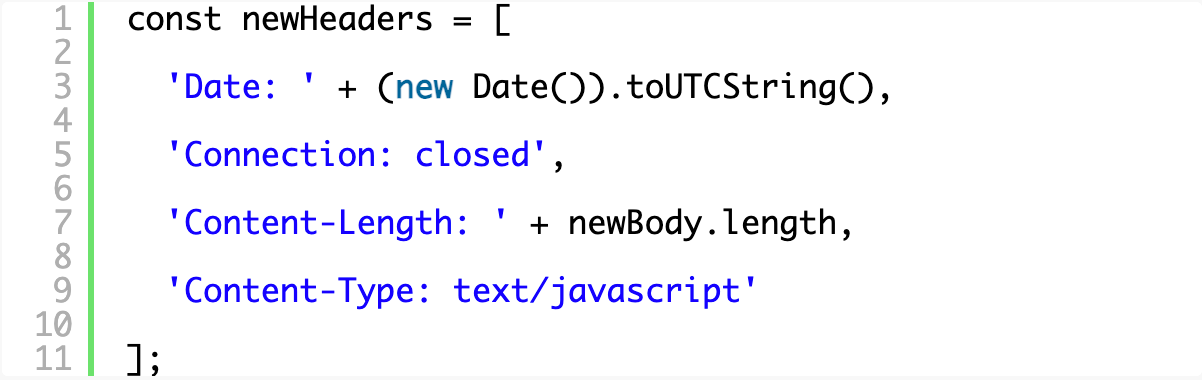
Wir können nicht einfach nur einen geänderten Body weitergeben, da dessen Inhalt möglicherweise mit den Headern in Konflikt steht, die zusammen mit der ursprünglichen Ressource gesendet wurden. Da Sie aktiv testen und Anpassungen vornehmen, sollten Sie wahrscheinlich zunächst mit den Grundlagen beginnen, bevor Sie sich zu viele Gedanken über weitere Header-Informationen machen, die Sie übermitteln müssen. Bei Bedarf können Sie über responseHeaders auf die Response-Header zugreifen, die an den Event-Handler übergeben werden. Vorerst erstellen wir jedoch einfach einen eigenen minimalen Satz in einem Array, damit er sich später leicht bearbeiten und anpassen lässt.
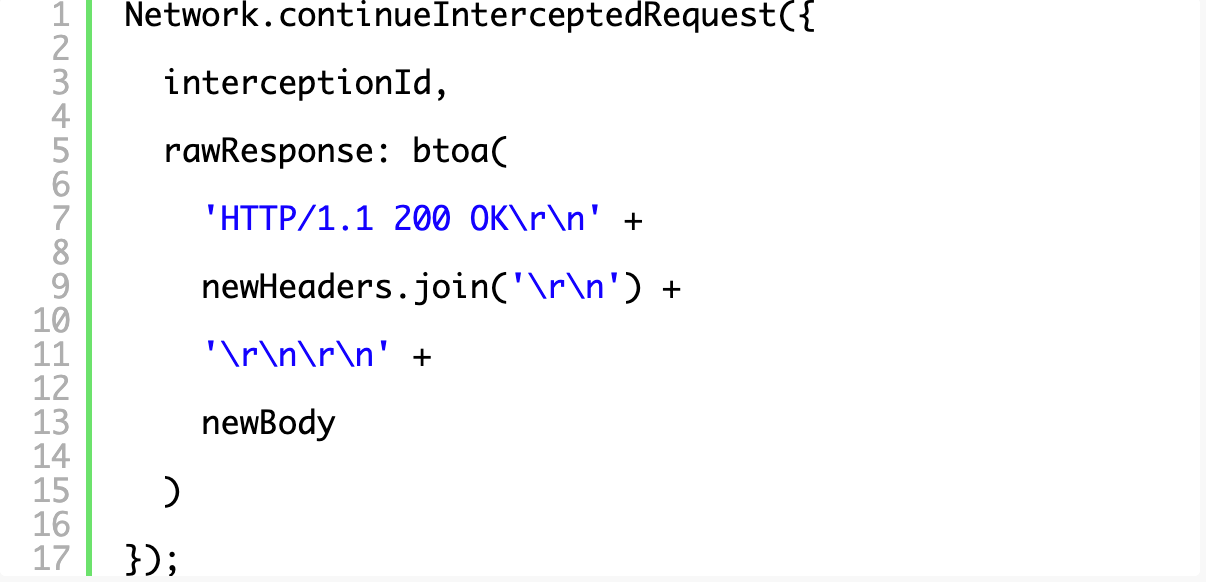
Um die neue Antwort zu senden, muss eine vollständige, Base64-codierte HTTP-Antwort (einschließlich der HTTP-Statuszeile) erstellt und über die Eigenschaft rawResponse in dem an continueInterceptedRequest übergebenen Objekt gesendet werden.
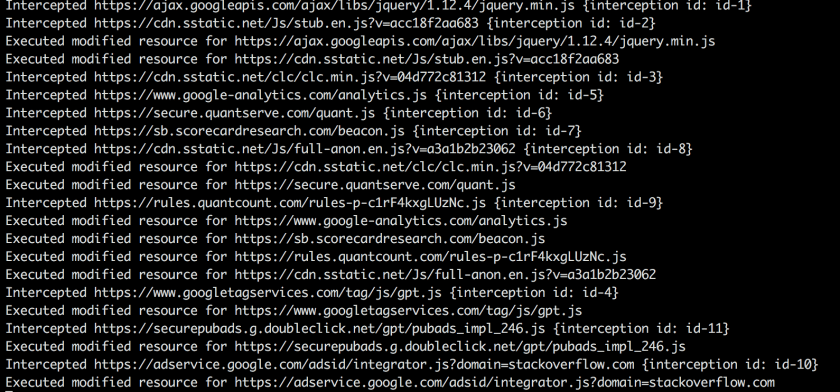
Wenn Sie nun Ihr Skript ausführen und im Internet surfen, sehen Sie in Ihrem Terminal in etwa Folgendes, während Ihr Skript JavaScript abfängt, Ihr modifiziertes JavaScript im Browser ausgeführt wird und die console.log()-Aufrufe über den Hook weitergeleitet werden, den wir zu Beginn des Tutorials erstellt haben.
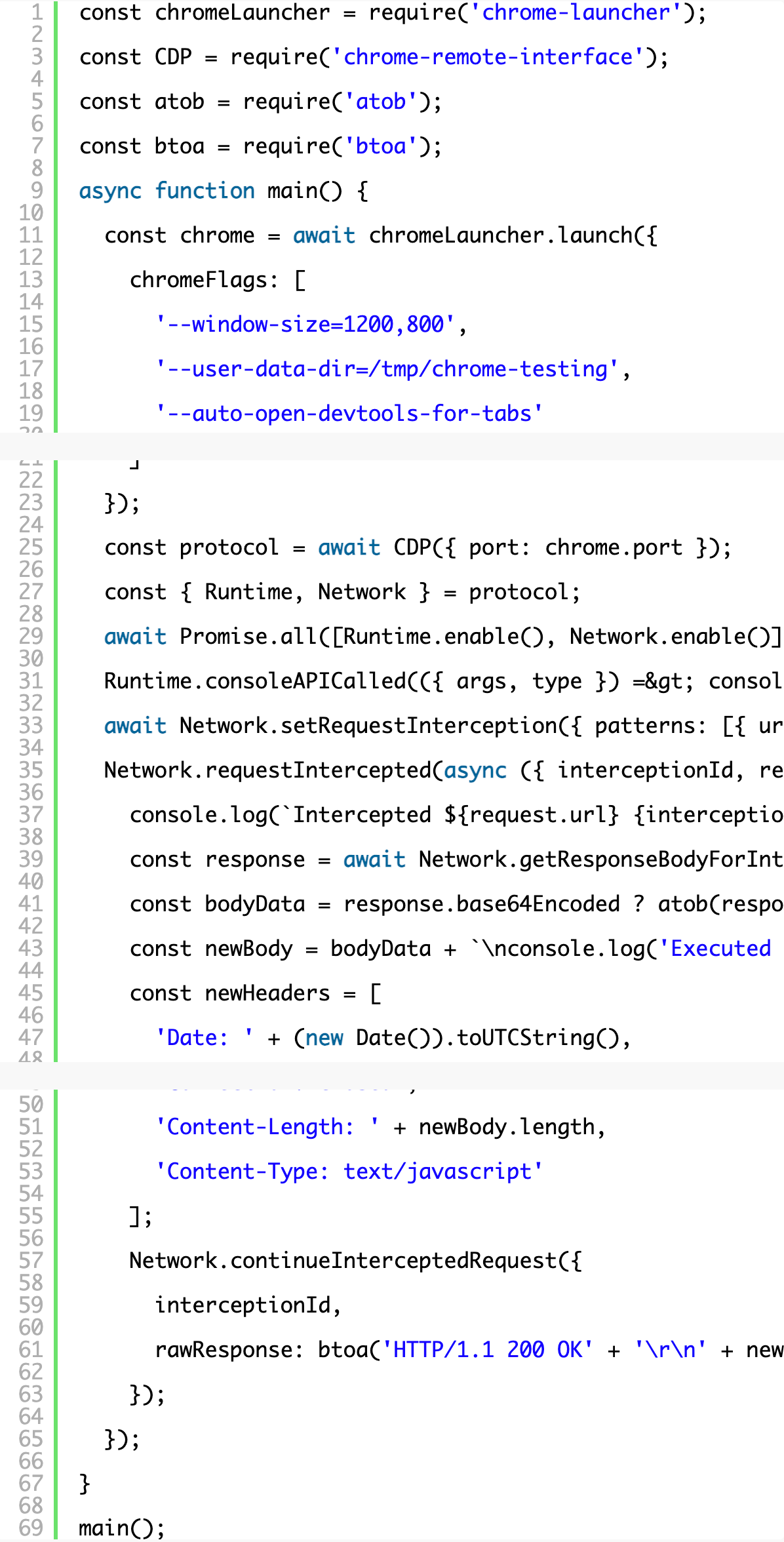
Den vollständigen funktionsfähigen Code für das grundlegende Beispiel finden Sie hier:
Wie es von hier aus weitergeht
Du kannst zunächst den Quellcode übersichtlich formatieren, denn das ist immer ein sinnvoller erster Schritt beim Reverse Engineering. Natürlich ist das in den meisten modernen Browsern möglich, aber du solltest jeden Änderungsschritt selbst kontrollieren, damit alles über verschiedene Browser und Browserversionen hinweg konsistent bleibt und du bei der Analyse des Quellcodes die Zusammenhänge nachvollziehen kannst. Wenn ich fremden, verschleierten Code untersuche, benenne ich Variablen und Funktionen gern um, sobald ich ihren Zweck zu verstehen beginne. JavaScript sicher zu verändern ist alles andere als trivial und wäre einen eigenen Blogbeitrag wert. Vorerst könntest du jedoch ein Tool wie unminify verwenden, um gängige Techniken zur Minimierung und Verschleierung rückgängig zu machen.
Sie können unminify über npm installieren und den neuen JavaScript-Body mit einem Aufruf von unminify umschließen, um es in Aktion zu sehen:

Im nächsten Beitrag werden wir uns eingehender mit den Transformationen befassen. Wenn Sie Fragen, Anmerkungen oder weitere nützliche Tricks haben, kontaktieren Sie mich gerne über Twitter!
Über den Autor
Ähnliche Blogbeiträge

F5 und Equinix bündeln ihre Kräfte, um die sichere Anwendungsbereitstellung in Multicloud-Umgebungen zu vereinfachen
F5 und Equinix ermöglichen es Unternehmen, sich weltweit sicher und zuverlässig mit ihren Partnern zu vernetzen.
API-Sicherheitsrisiken und -herausforderungen
Erfahren Sie, warum APIs für die moderne App-Entwicklung unverzichtbar sind und wie Sie sie vor den häufigsten Sicherheitslücken schützen. Profitieren Sie von Expertentipps und direkt umsetzbaren Strategien.
Ein Meilenstein für die Community Impact Grants von F5
F5 feiert das fünfjährige Bestehen seines innovativen Community Impact Grant-Programms, das gemeinnützige Organisationen, bei denen sich F5-Mitarbeitende ehrenamtlich engagieren, mit Fördermitteln in Höhe von 5.000 US-Dollar unterstützt.
Mit moderner, anpassungsfähiger und sicherer Gesundheits-IT Leben retten
Die IT-Investitionen im Gesundheitswesen tragen dazu bei, die schnellsten Wege zu einer besseren Versorgung zu finden, indem sie die medizinische Betreuung näher an die Patientinnen und Patienten bringen. Viele Gesundheitsunternehmen nutzen riesige Mengen an klinischen und anderen Gesundheitsdaten, um Entwicklungen zu verfolgen und übergreifende Trends in der gesamten Gesundheitslandschaft zu erkennen. Gleichzeitig nähern sie sich einer möglichst präzisen, individuell zugeschnittenen Versorgung an.
Verbesserung der Benutzer- und Administrationserfahrung durch sicheren hybriden Zugriff
Diese Kombination aus BIG-IP Access Policy Manager und Azure Active Directory ermöglicht Identitätsföderation, zentralisierten Benutzerzugriff (über Single Sign-on) und erhöhte Anwendungssicherheit (durch Multi-Faktor-Authentifizierung) für geschäftskritische Anwendungen sowie cloudbasierte und SaaS-Anwendungen. Dieser Ansatz vereinfacht die Einrichtung und Bereitstellung, reduziert den Verwaltungsaufwand und verbessert die gesamte Administration.
Das Internet der Sicherheitsdinge
Nein, das ist keine Tirade über die Sicherheit des IoT. Es ist eine Geschichte über Veränderung – genauer gesagt über Veränderung und ihre Auswirkungen auf die Sicherheit. Veränderung ist allgegenwärtig. Es gibt unzählige Axiome und Sprichwörter über Veränderung, also ist es ...