第1回:今日から始めるF5 Distributed Cloud Services
F5 Distributed Cloud Servicesの利用を開始する方法
本連載では皆様にF5 Distributed Cloud Services(略称 F5 XC)を使い始めていただくための情報をまとめております。F5 XCが求められる状況、そして「無料」でご利用いただくための手順、用途に合わせた機能の紹介を行っております。
「アプリケーション」を取り巻く環境
近年様々なテクノロジーの進化により、IT業界だけでなくあらゆる業界でアプリケーションを活用が進み、業務の効率化や新たなビジネスの創出が行われています。そのアプリケーションはデータセンターや、クラウド環境、更にはSaaSやPaaSと言ったサービスを活用し、即座にビジネス要件を形にすることが出来るようになっています。
ビジネスオーナーは、顧客の要望を即座に取り入れ、アプリケーションに反映する必要があります。アプリケーションにとって何より重要なものは、そのアプリケーションそのものが提供する機能であることは言うまでもありません。しかし、ビジネスにおいてサービスとしてアプリケーションの機能を提供するためには、アプリケーションを利用するユーザがアプリケーションに到達するまでの様々な経路やアプリケーションが動作するプラットフォーム等、多くのことに注意しなければいけません。
自由なアプリケーションデリバリを実現するF5 Distributed Cloud Services
これらの課題に対し、F5は最適なソリューションを提供しています。それがF5 Distributed Cloud Services(略称 F5 XC)です。
F5 XCはアプリケーションデリバリに必要となる、「ネットワーク」「アプリケーションセキュリティ」「アプリケーションの開発と展開」を、ワンストップで提供します。
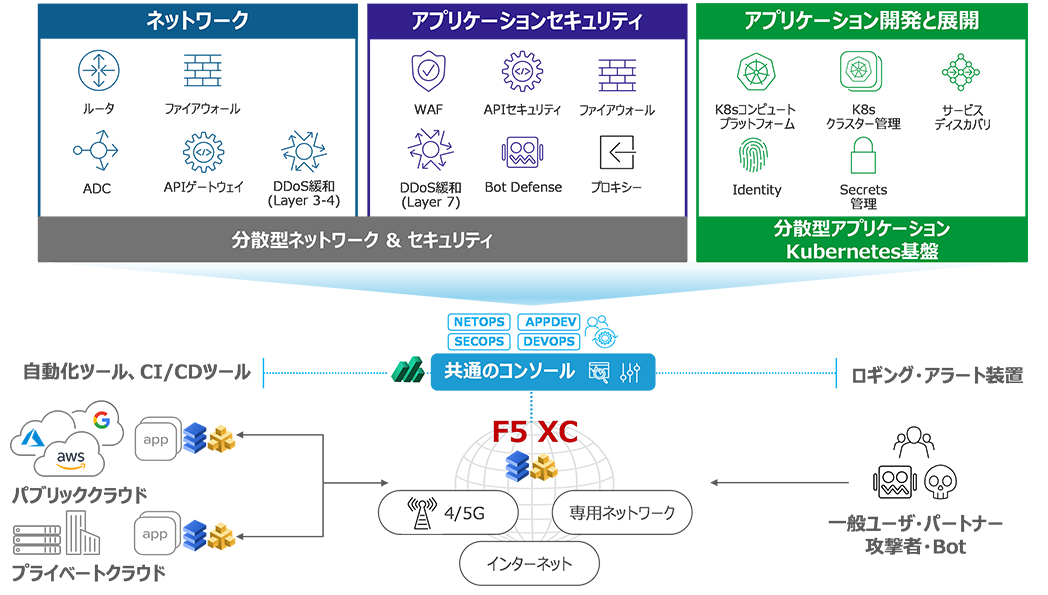
皆様はこれらの機能を利用することで、アプリケーションデリバリに必要な多くの要件を共通のコンソールから実行いただけます。例えば、アプリケーションのインターネットへの公開、通信の制御、アプリケーションのデプロイ、そしてそれらのステータスをダッシュボードから簡単に把握いただけます。
このソリューションを活用することにより、皆様はアプリケーションのリリースで妥協することなく、オンプレミスやパブリッククラウド等のあらゆる環境にアプリケーションをデプロイし、また優れたダッシュボードから「今」アプリケーションに起こっていることをチームで簡単に把握することが出来るようになるのです。
・ F5 Distributed Cloud Services
しかし、皆様の中には「製品の紹介では自社のサービスにどの様に適用したらよいのかわからない」「自社の自動化や既存のツールとの親和性・使い勝手を知りたい」というようにお考えの方もいるのではないでしょうか。
ご安心ください。このブログではそのような方のために、F5 XCを無料でご利用頂く方法をご紹介いたします。今日からF5 XCの操作を試していただき、自社での活用について具体的に検討をいただければと思います。
その後、ご利用シーンやニーズに合わせて、その他プランや、お客様用途に合わせた「個別見積もり」プランを選択いただくことにより、最適な投資でニーズに合わせたソリューションをご提供いたします。
・ F5 Distributed Cloud Services プライシング
このフリープランで一体どのような機能が使え、どのようにステータスを把握が出来るのか具体的に解説致します。是非ともこのブログをご活用いただき、皆様にとって最も重要である「アプリケーションの開発」に集中できる環境を実現する、F5 XCのご利用を開始していただけることを期待しております。
「無料」でF5 XCの利用を開始する
無料で利用を開始するために必要となるのは、有効なメールアドレスと皆様のお名前、連絡先などの情報、これだけです。アカウントが有効になったその瞬間から皆様はF5 XCの様々な機能を自由に触って、実際のアプリケーションへのトラフィックを届けることができます。
本ブログはF5 Japanで作成したマニュアルの中から、フリーアカウントのご利用に関する情報を記載しております。その他詳細についてご覧になりたい場合は、各ガイドを参照してください。
・ F5 DCS セットアップガイド
本連載はF5 XCを無料で、そして簡単にご利用いただくことを目的としております。以下の内容をご紹介しますので、皆様のご要件に合う内容を参照してください。
・第1回:F5 XCの利用を開始する方法 (本記事)
・第2回:F5 XCのロードバランス機能の利用方法
・第3回:F5 XCのアプリケーションデプロイ機能の利用方法
それでは始めていきましょう。
1.アカウントの新規作成
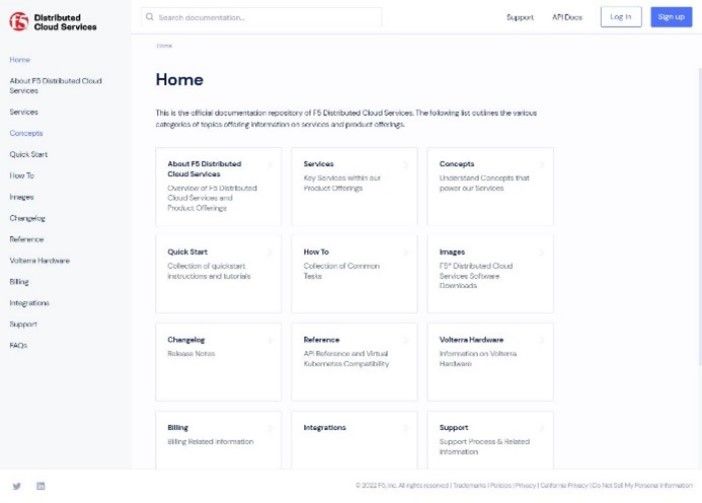
F5 XC Top ページへアクセスします。画面右上の Sign Up からアカウントを作成します。
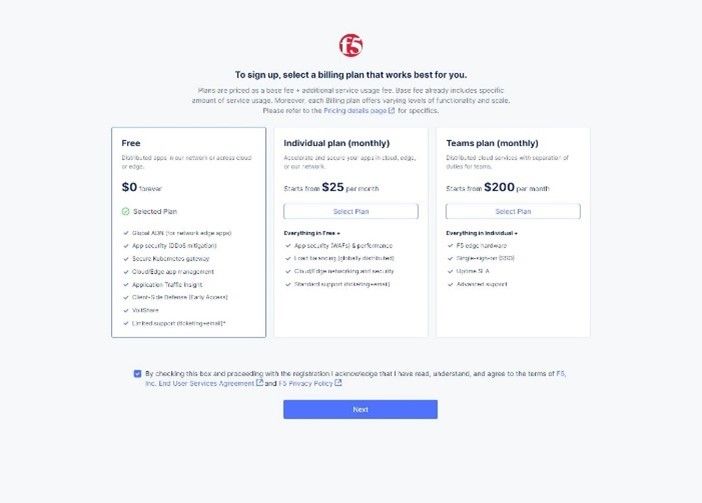
画面一番左の Free Plan 中段にある Select Plan をクリックし、画面下部のチェックボックスにチェックし、 Next をクリックしてください。こちらのチェックボックスで同意頂く内容について参考情報として以下に示します
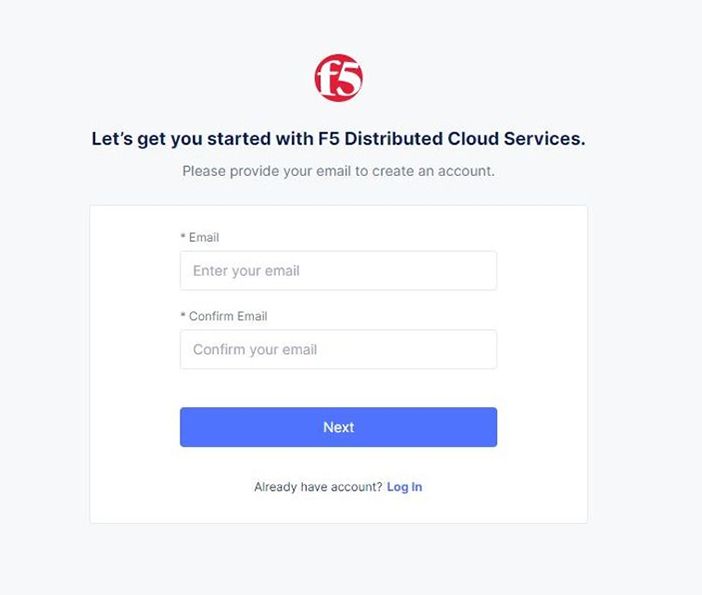
アカウントのログインIDとして利用するメールアドレスを入力し、 Next をクリックしてください。作成するアカウントは、所属企業のメールアドレスをご利用ください
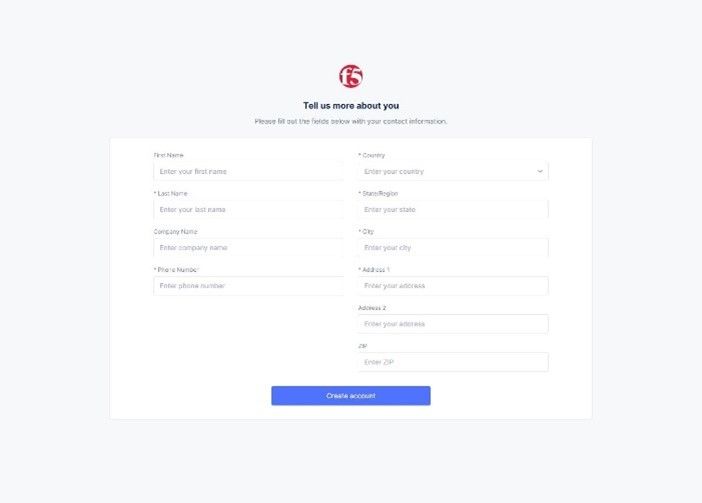
画面に表示された内容に従って、作成するアカウントの情報を入力してください。入力が完了したら、 Create account をクリックしてください
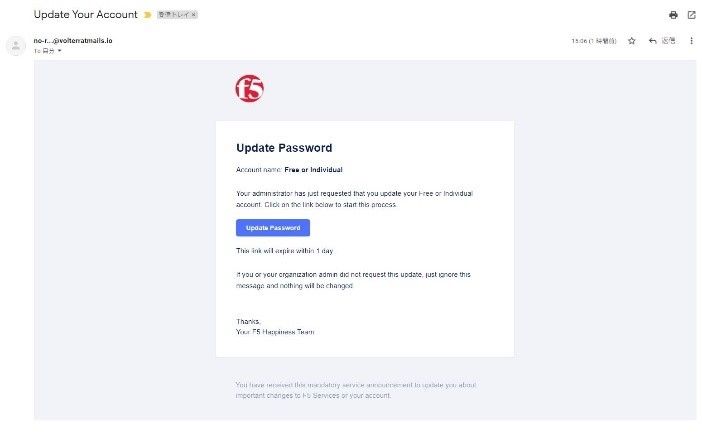
操作が完了すると、入力したメールアドレス宛に「メールアドレス確認のためのメール」が通知されます。メールボックスを確認し、メール本文の Update Password をクリックしてください。 パスワード設定用のリンクは一定時間でExpireしますのでご注意ください。
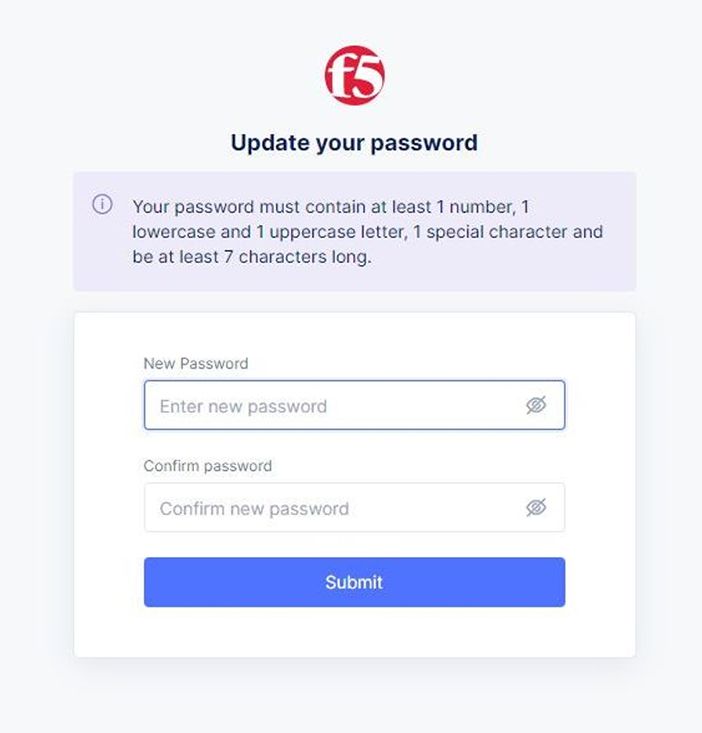
リンクをクリックするとパスワード設定画面が表示されます。画面に表示されるパスワードポリシーに従ってパスワードを設定してください。
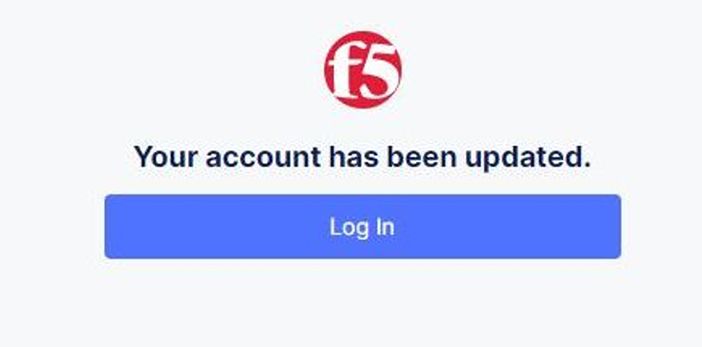
正しくパスワードの設定が完了するとログイン画面へのボタンが表示されますので、 Log in をクリックして F5 XCにログインしてください。
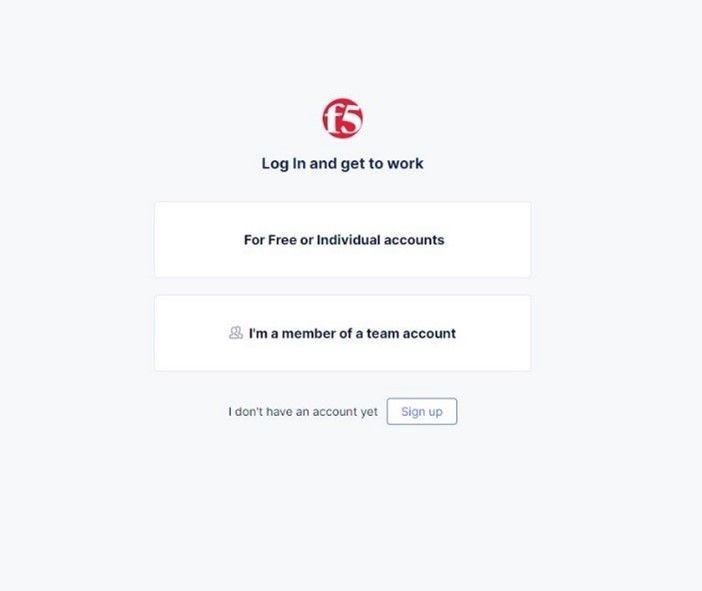
For Free or Individual accounts をクリックし、登録したアカウントとパスワードでログインしてください。
チュートリアルが表示されますので適宜情報を選択し、最後に Get Started をクリックしてください(こちらで選択した内容はいつでもアカウント設定から変更可能です)
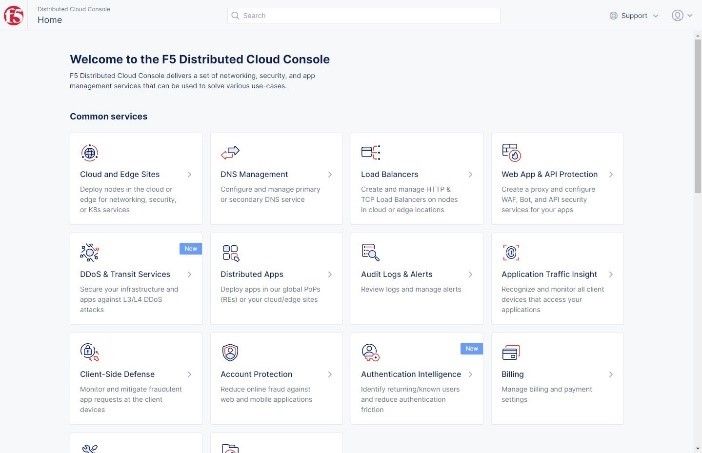
無事、コンソール画面が表示されました。
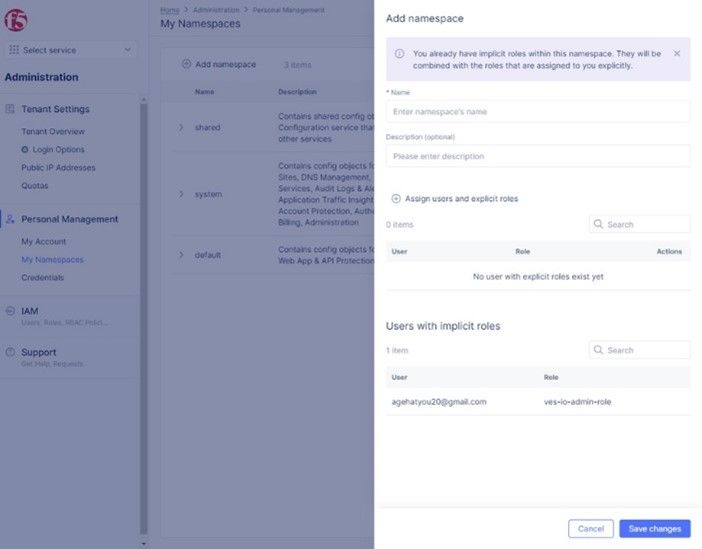
2.ネームスペースの作成
F5 XCではネームスペースという設定オブジェクトを用いることにより、各種設定をグループに分けて管理することが可能です。本番環境や、検証環境に合わせてグループを作成したり、複数チームで利用する場合にチーム毎に管理することが可能となっております。
ネームスペースを作成されない場合には、適宜プリセットの「default」ネームスペースが利用されますので、このステップを飛ばしていただいても問題ありません。
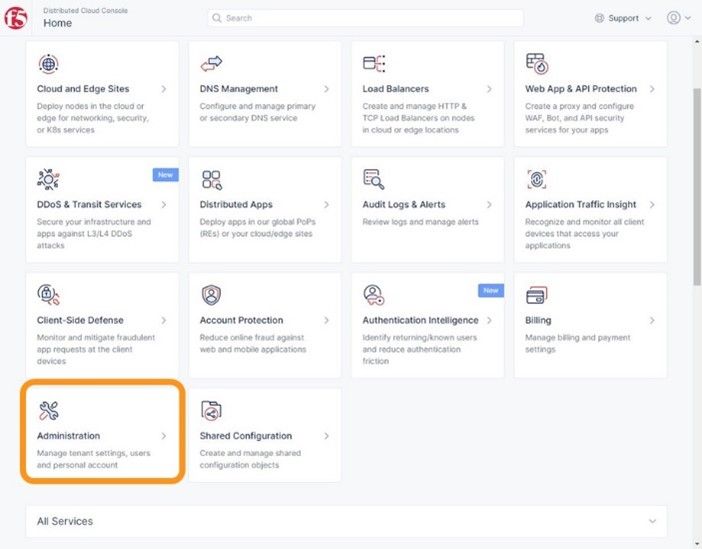
F5 XCのコンソールを開き、 Administration を開きます
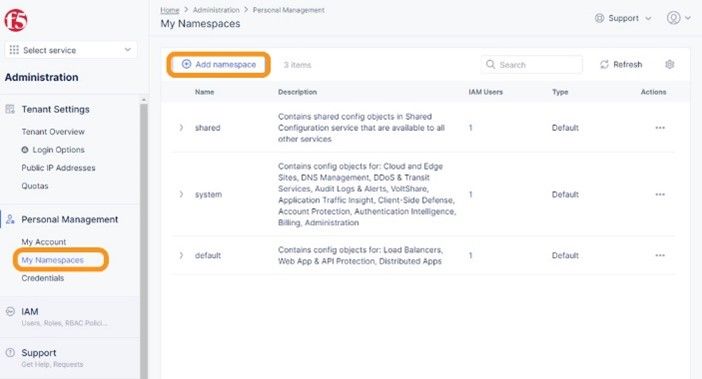
Personal Management の My Namespaces を開き、上部に表示される Add namespaces をクリックしてください
表示される項目を入力し、 Save changes をクリックしてください
3.Tenant Informationの確認
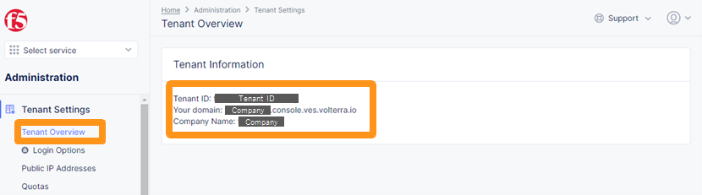
ご利用されるアカウントのテナントID等の情報は以下の手順でご確認いただけます。 それぞれの情報はTerraform/APIなどで利用いたします。利用の際にはこちらの項目をご確認ください。
F5 XCのコンソールを開き、 Administration を開きます
画面左側 Tenant Settings の Tenant Overview を開き、画面に表示される内容を確認してください。
まとめ
本ブログでは「無料」で利用を開始するために必須となる作業についてご紹介しました。手順に従ってアカウントを登録いただくことで、誰でも簡単にF5 XCの利用を開始いただくことができます。
次回はF5 XCの主要機能の一つ、LB機能についてご紹介いたします。このLB機能を使うことにより、簡単にアプリケーションをインターネットへ公開し、負荷分散や通信制御が可能となります。また、優れたダッシュボードを使うことでトラフィックの詳細も把握することができますので、ぜひともこの機会にアプリケーションの可用性の向上にご活用いただければと思います